Generuoti BAPI raktą
Šis darbas leidžia sukurti BAPI raktą, kuriuo jūsų e. parduotuvė, TMS, BI ar kita sistema jungiasi prie šios įmonės duomenų per BAPI V2, ir prireikus nurodyti adresus (webhook'us), kuriems ERP pats praneša apie įvykius. Darbas baigtas, kai naujas raktas matomas lentelėje BAPI raktai, o jo webhook'ai – išskleistoje rakto eilutėje.
Žingsniai
- Atidarykite puslapį Įmonės nustatymai ir viršutinėje skirtukų juostoje spauskite Integracijos.
- Antroje skirtukų juostoje spauskite BAPI. Kortelėje BAPI – Būtenta API rasite bazinį adresą ir mygtuką BAPI dokumentacija, kuris naujame skirtuke atveria Swagger aprašą. Žemiau yra skyrius BAPI raktai su jau išduotais raktais.
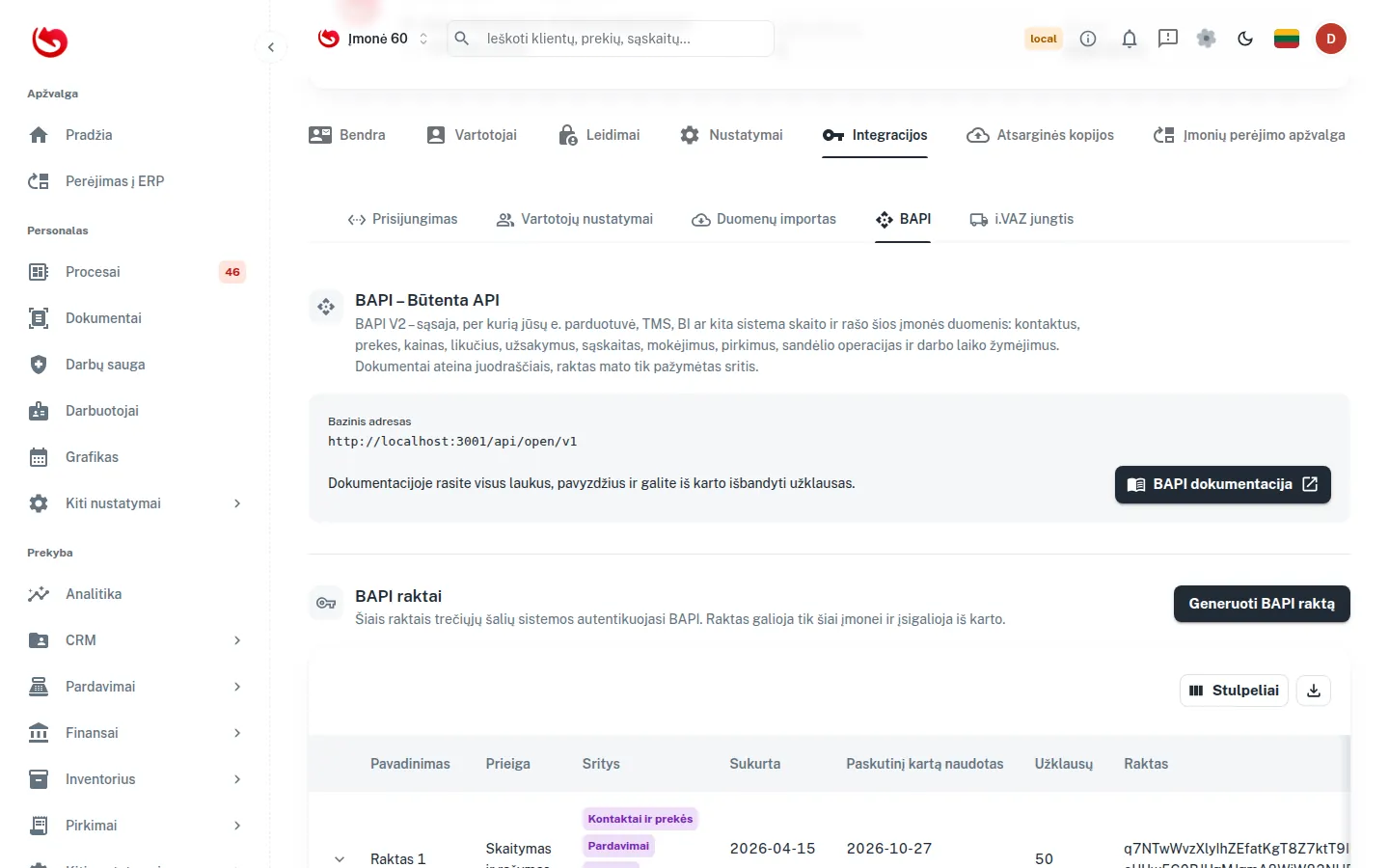
- Skyriuje BAPI raktai spauskite Generuoti BAPI raktą.
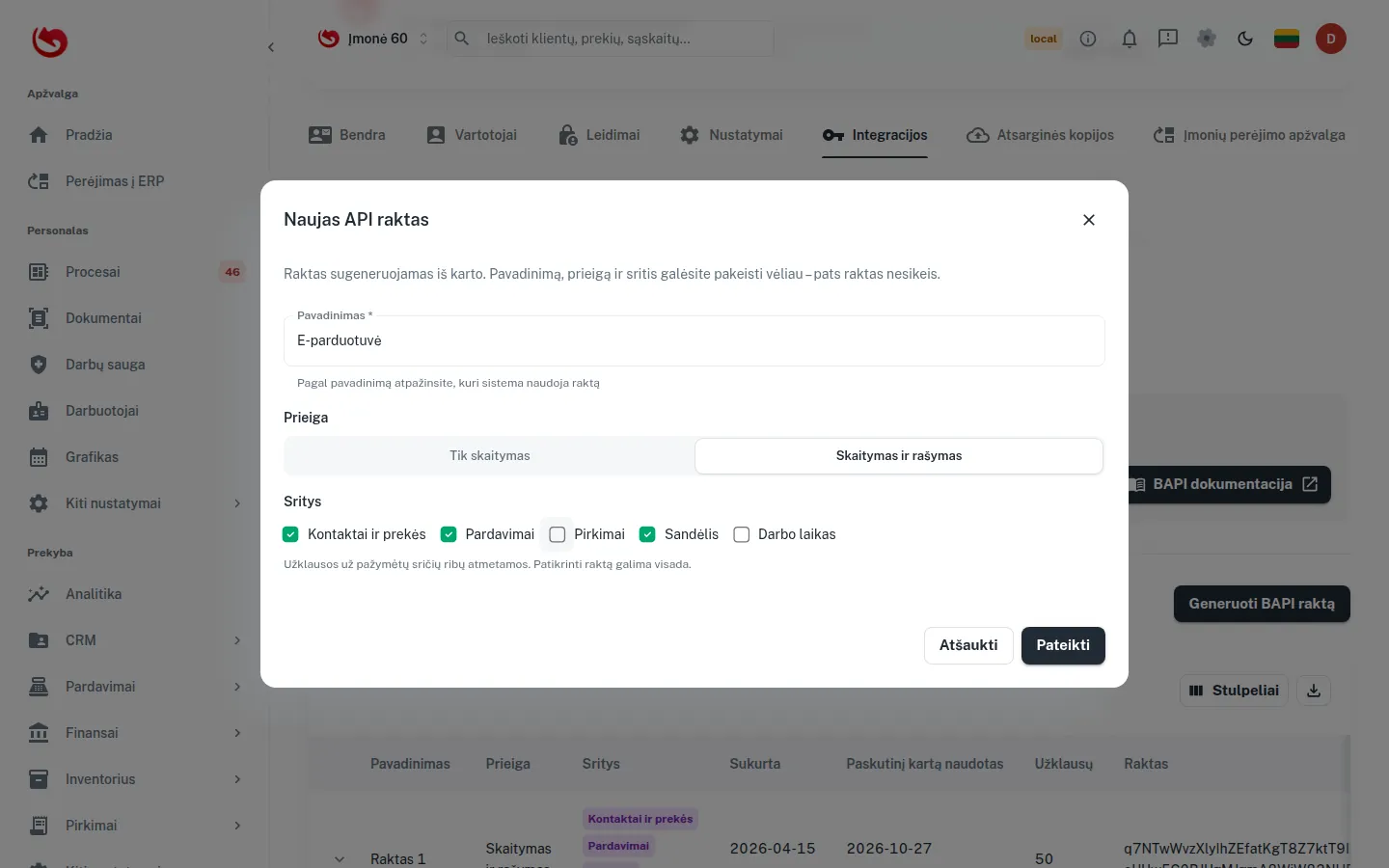
- Dialoge Naujas API raktas užpildykite laukus ir spauskite Pateikti:
• Pavadinimas – pagal jį atpažinsite, kuri sistema naudoja raktą, pvz. „E-parduotuvė".
• Prieiga – Tik skaitymas (raktas duomenis tik skaito) arba Skaitymas ir rašymas (raktas gali ir kurti bei keisti duomenis).
• Sritys – Kontaktai ir prekės, Pardavimai, Pirkimai, Sandėlis, Darbo laikas. Raktas mato tik pažymėtas sritis, kitos užklausos atmetamos. Naujam raktui iš anksto pažymėtos visos sritys, išskyrus Darbo laikas.
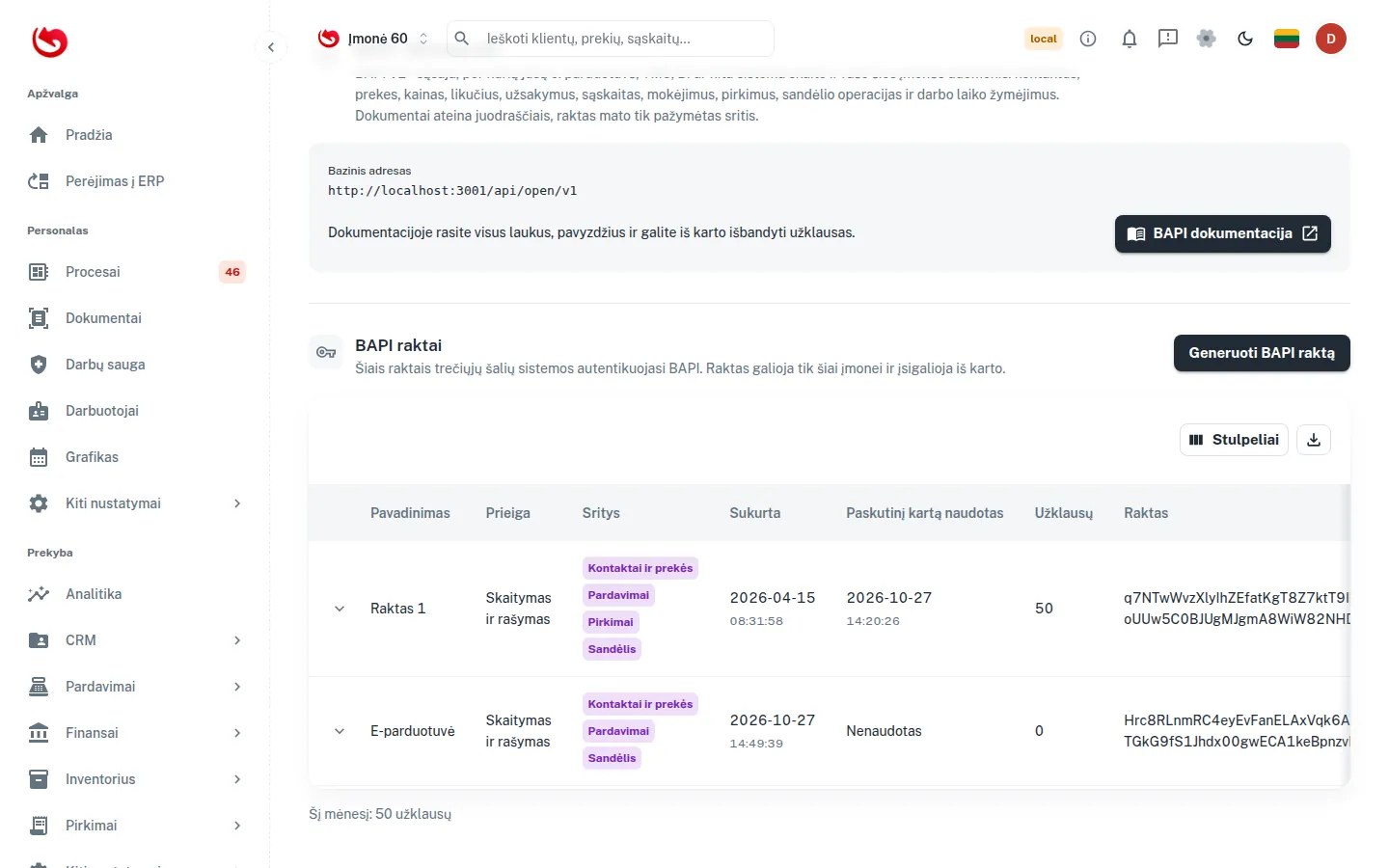
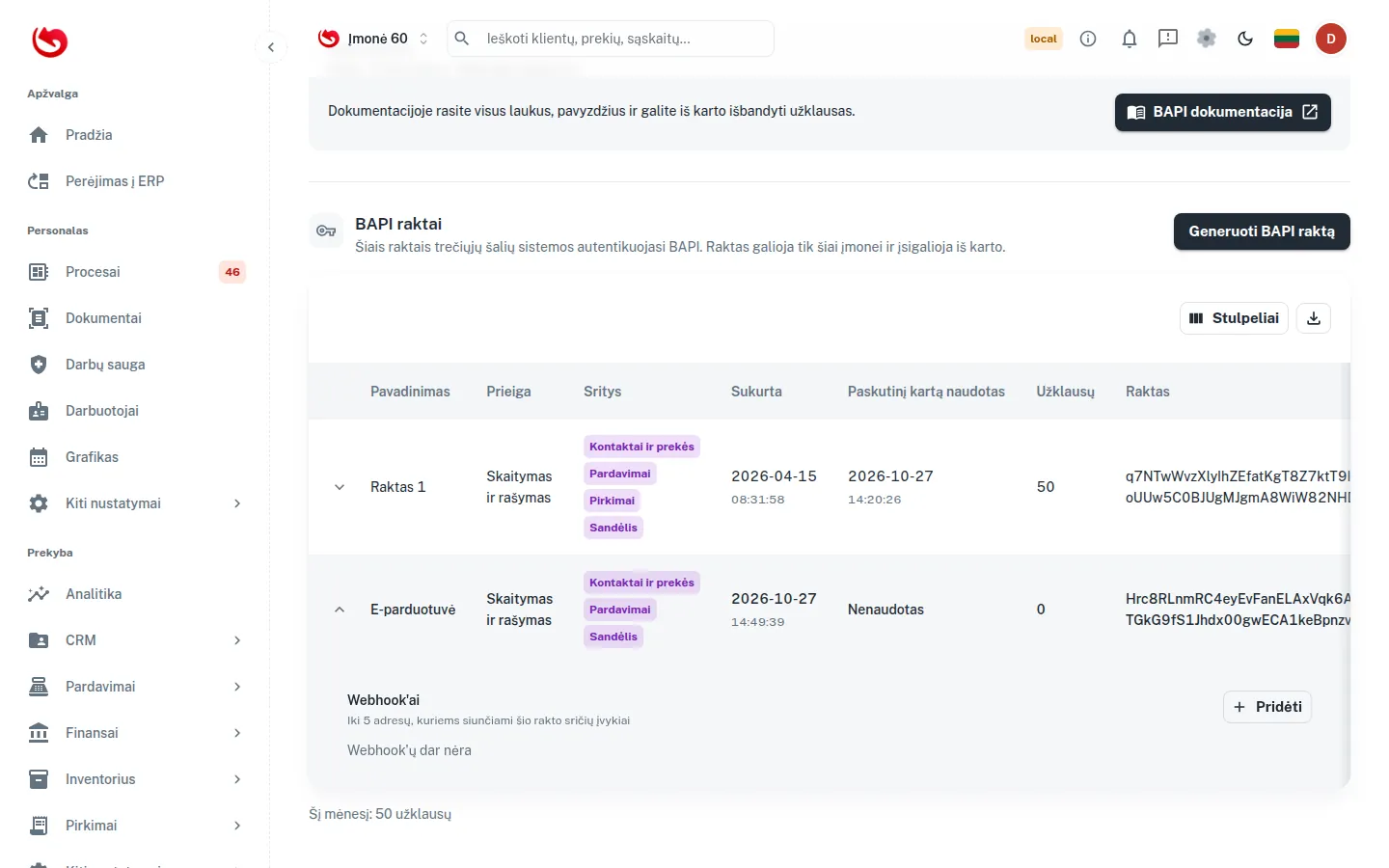
- Raktas sugeneruojamas iš karto ir atsiranda lentelėje BAPI raktai su stulpeliais Pavadinimas, Prieiga, Sritys, Sukurta, Paskutinį kartą naudotas (kol raktas nenaudotas – „Nenaudotas"), Užklausų ir Raktas. Rakto reikšmę iš stulpelio Raktas perduokite sistemai, kuri jungsis. Po lentele rodoma, kiek užklausų visi įmonės raktai padarė šį mėnesį.
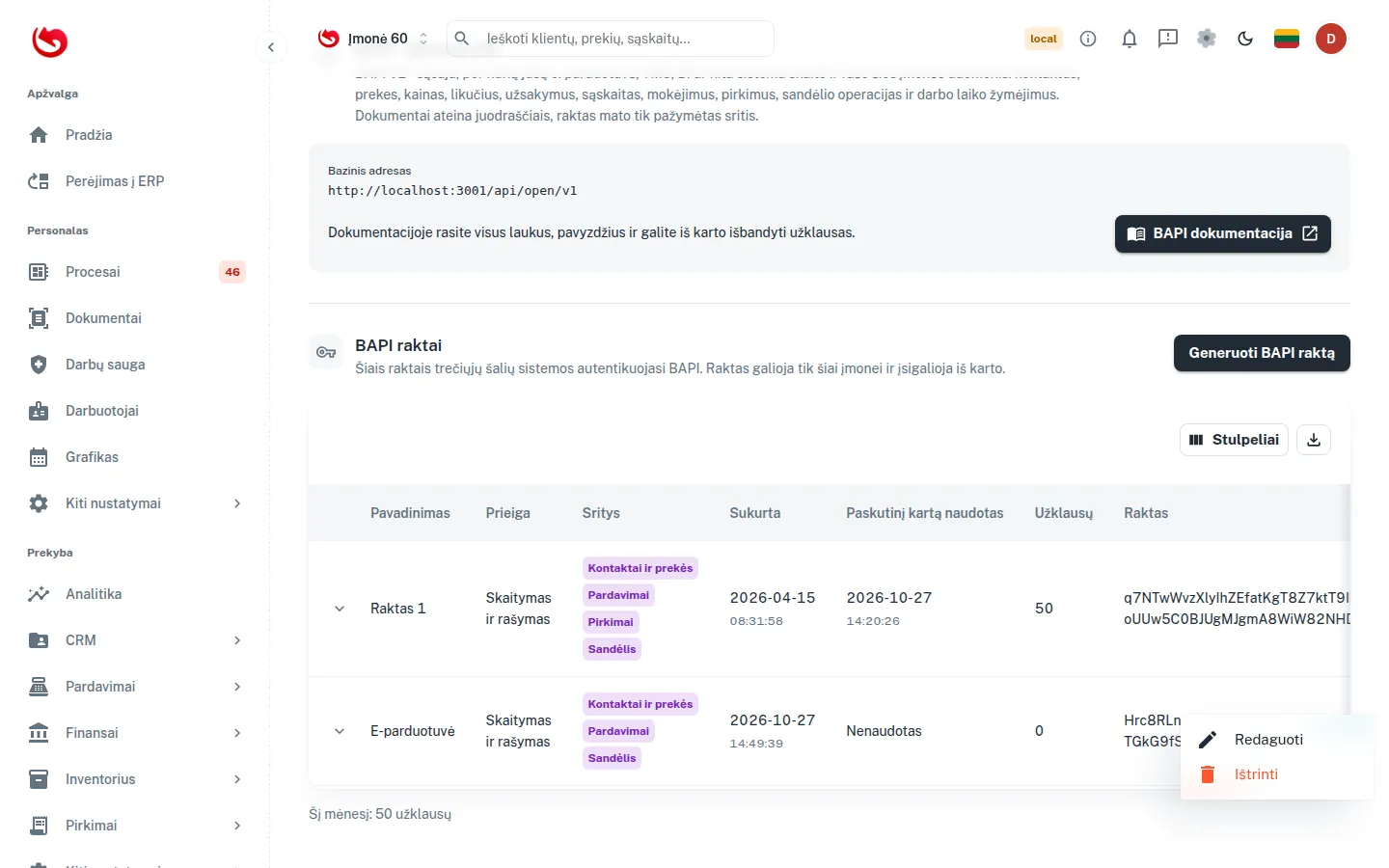
- Rakto eilutės meniu (⋮) yra du veiksmai. Redaguoti keičia pavadinimą, prieigą ir sritis – rakto reikšmė nesikeičia, todėl integracija veikia toliau. Ištrinti pašalina raktą visam laikui kartu su jo webhook'ais, ir sistema juo nebeprisijungs.
- Jei sistema turi gauti pranešimus apie įvykius, išskleiskite rakto eilutę (rodyklė eilutės pradžioje). Skyriuje Webhook'ai spauskite Pridėti – vienam raktui galima iki 5 adresų.
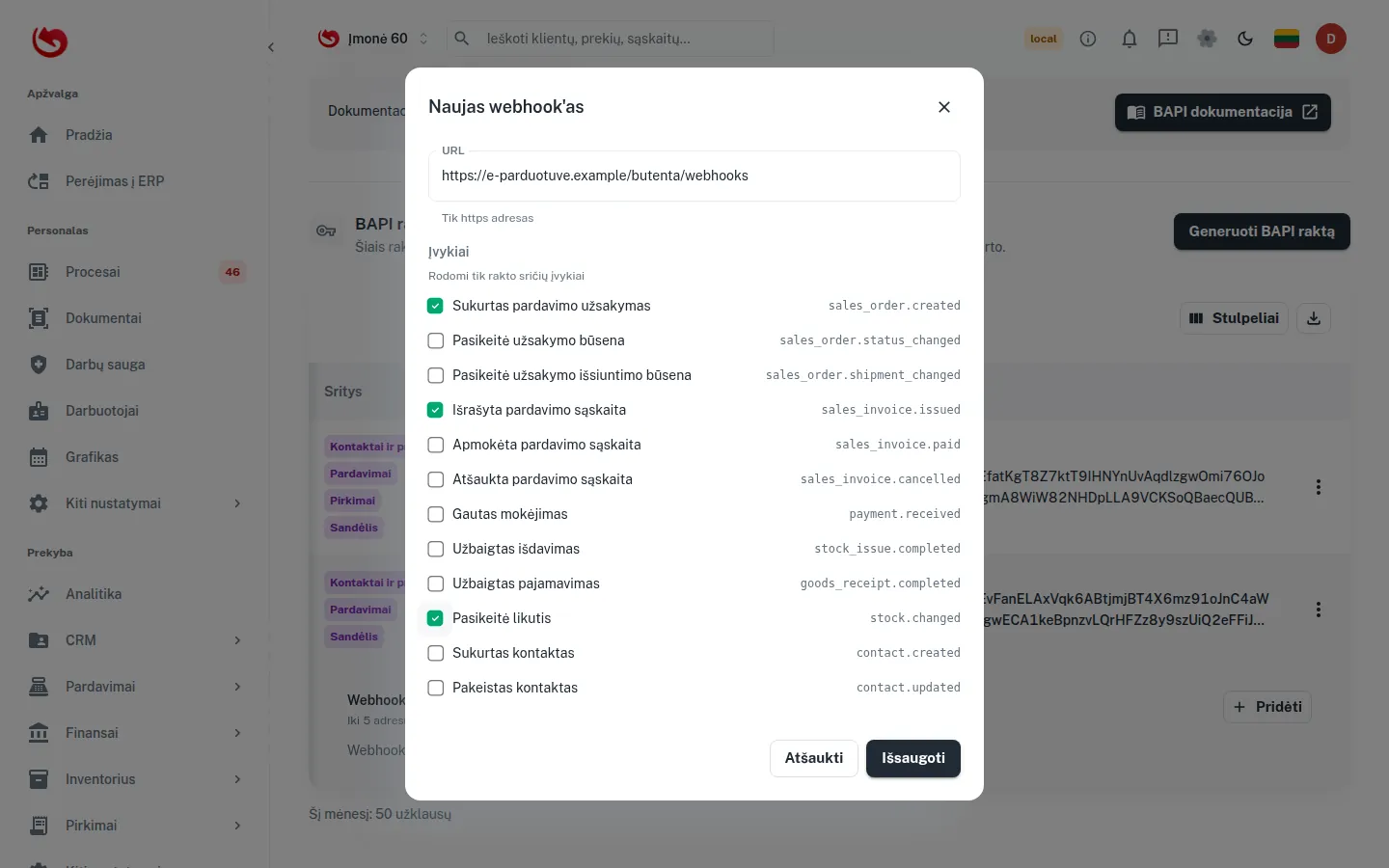
- Dialoge Naujas webhook'as įrašykite URL (tik https adresas) ir pažymėkite Įvykius – rodomi tik rakto sričių įvykiai. Spauskite Išsaugoti.
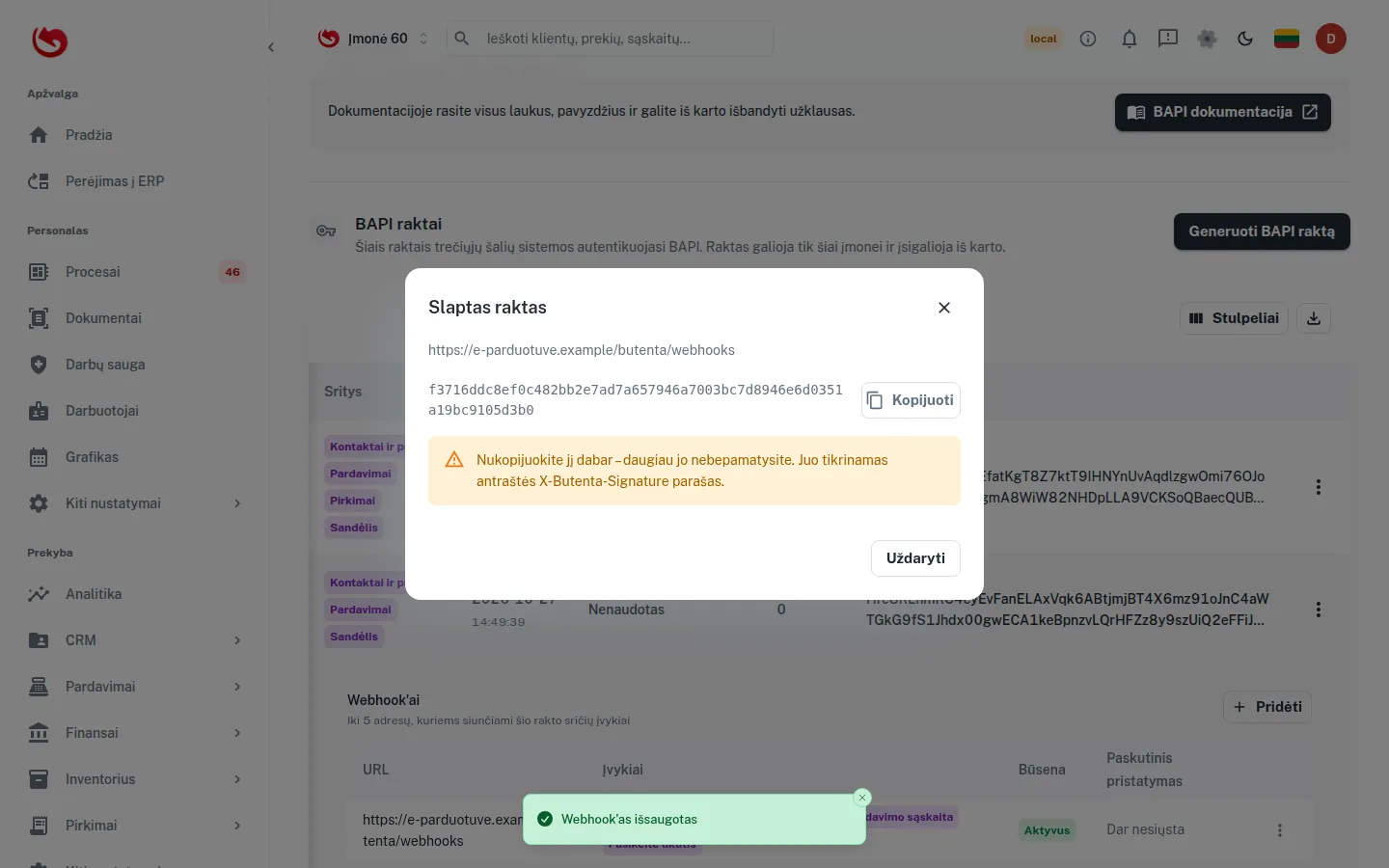
- Atsidaro langas Slaptas raktas. Spauskite Kopijuoti ir perduokite raktą gavėjui – juo tikrinamas antraštės X-Butenta-Signature parašas. Slaptas raktas rodomas tik vieną kartą: uždarius langą jo nebepamatysite.
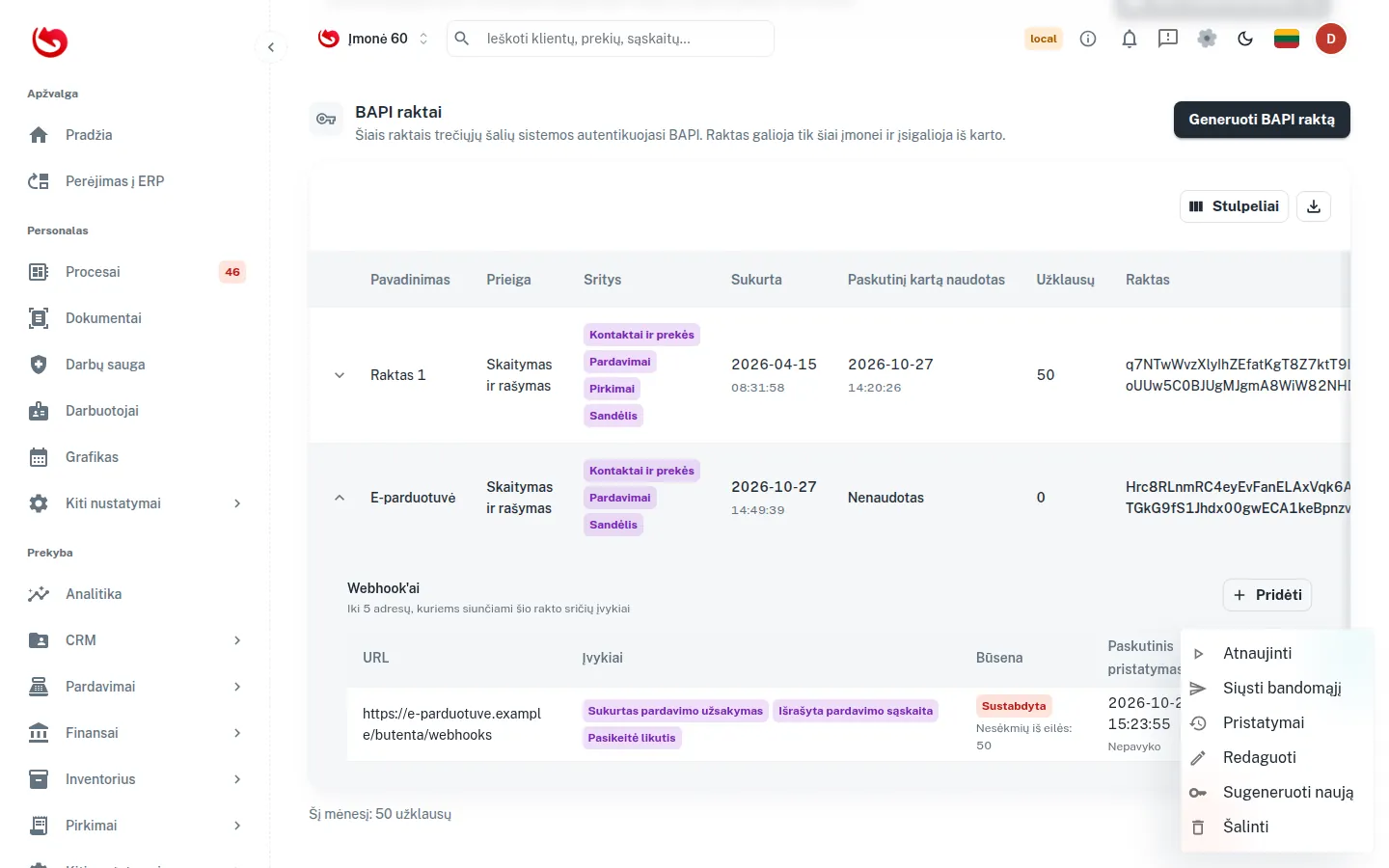
- Webhook'o eilutėje matomi URL, Įvykiai, Būsena ir Paskutinis pristatymas. Eilutės meniu (⋮) yra šie veiksmai:
• Siųsti bandomąjį – išsiunčia bandomąjį įvykį
ping; • Pristatymai – atveria paskutinių 100 pristatymų sąrašą; • Redaguoti – keičia URL ir įvykius; • Sugeneruoti naują – sukuria naują slaptą raktą, o senasis iš karto nustoja galioti; • Šalinti – pašalina webhook'ą, laukiantys pristatymai nutraukiami.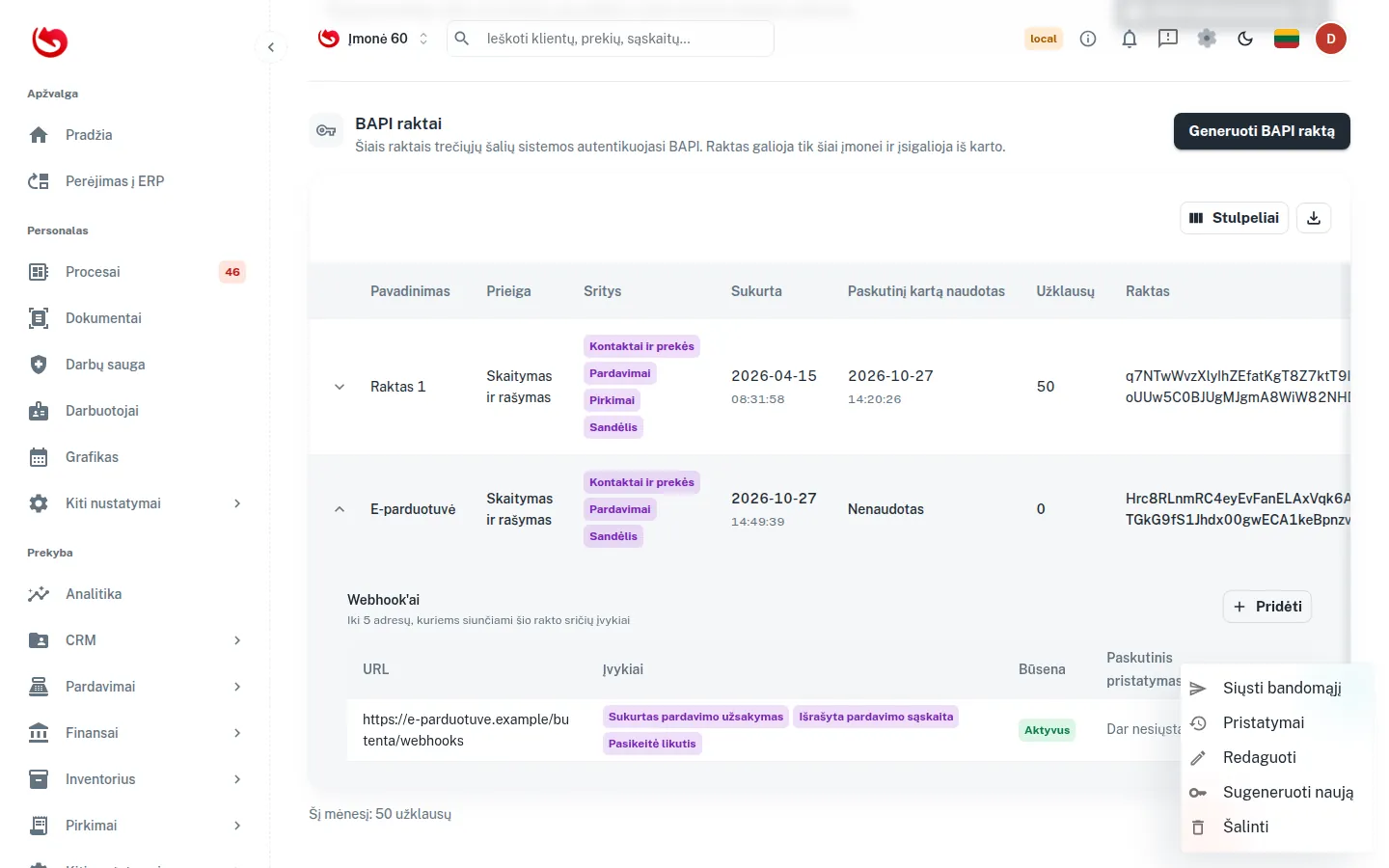
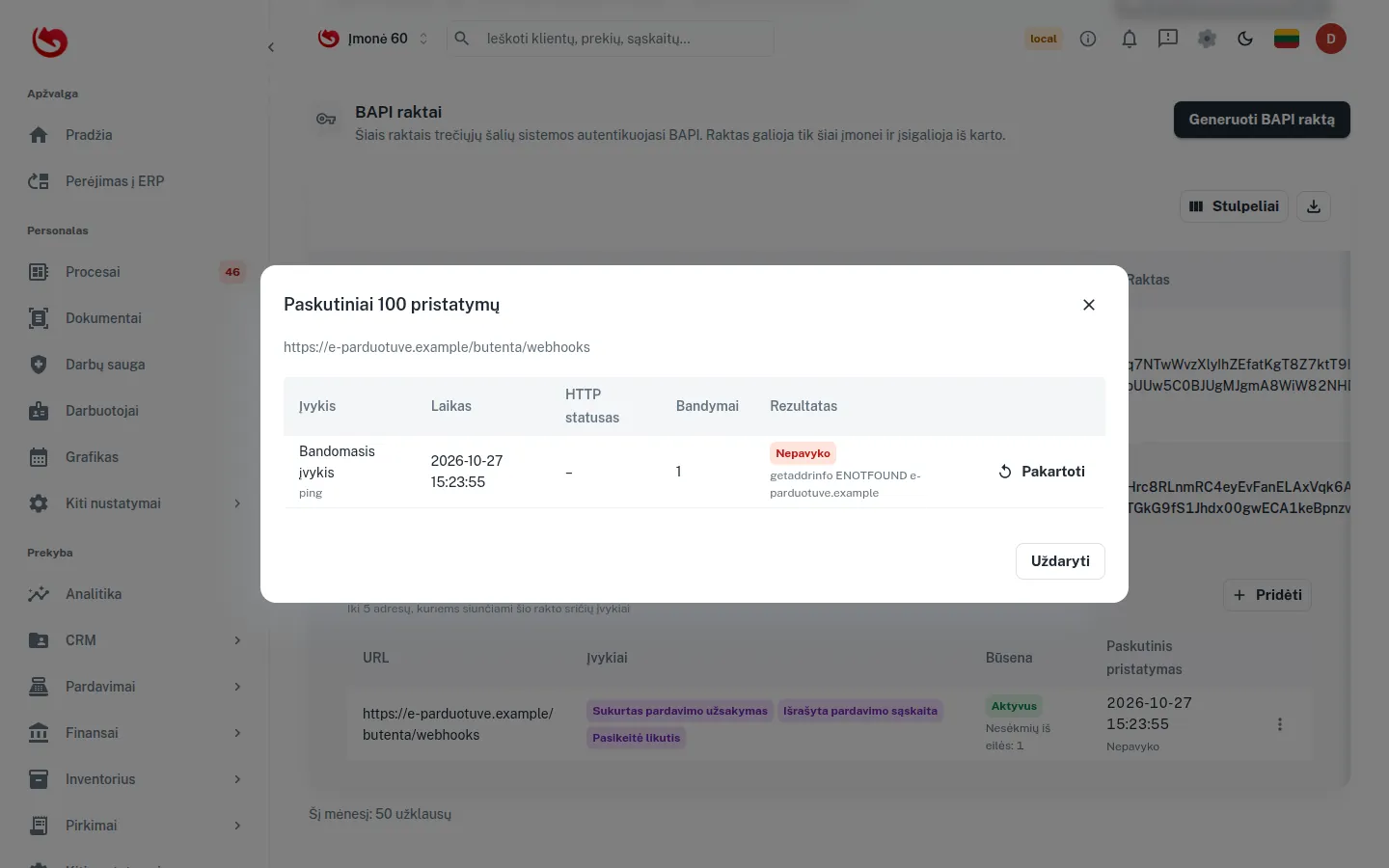
- Lange Paskutiniai 100 pristatymų matysite kiekvieno pristatymo įvykį, laiką, HTTP statusą, bandymų skaičių ir rezultatą. Nepavykusį pristatymą išsiųskite dar kartą mygtuku Pakartoti.
- Po 50 nesėkmių iš eilės webhook'as sustabdomas (būsena Sustabdyta), o integracijas valdantys vartotojai gauna pranešimą. Sutvarkę gavėją, eilutės meniu spauskite Atnaujinti, ir webhook'as vėl taps aktyvus.
Rezultatas
Lentelėje BAPI raktai atsiranda naujas raktas su pasirinktu pavadinimu, prieiga ir sritimis. Jis galioja tik šiai įmonei ir įsigalioja iš karto. Išskleistoje rakto eilutėje matomi rakto webhook'ai su būsena ir paskutiniu pristatymu, o kiekvieno pristatymo istorija – lange Pristatymai.