Importuoti pardavimo sąskaitas iš failo
Norėdami įkelti į sistemą pardavimo sąskaitas iš kitos programos CSV failo, nueikite į sąskaitų puslapį – Sąskaitos.
Kam to reikia
Importas leidžia vienu kartu perkelti į sistemą sąskaitas, išrašytas kitoje sąskaitų programoje, ir nekurti jų rankiniu būdu. Importuotos sąskaitos atsiranda sąskaitų sąraše, o jų klientai, kurių dar nebuvo, sukuriami automatiškai. Importą atlieka įmonės paskyra dirbantis asmuo, paprastai pradėdamas naudotis sistema arba kai gauna naują sąskaitų failą.
Prieš pradedant
Turėkite paruoštą CSV failą, kuriame yra sąskaitų serija, numeris, data, klientas ir suma. Taip pat turi būti bent viena prekė ar paslauga, kurią priskirsite importuojamoms sąskaitoms.
Žingsniai
- Šoniniame meniu spauskite Sąskaitos.
- Užsikrovus puslapiui, matysite sąskaitų sąrašą. Viršuje dešinėje spauskite mygtuką Eilutės veiksmai, o jame pasirinkite Importuoti.
- Atsidarys langas Pardavimo sąskaitų importas su žingsniais Failas, Stulpeliai, Peržiūra ir Rezultatas. Matysite failo įkėlimo lauką ir skiltį Ankstesni importai.
- Spauskite Įkelti arba pasirinkti failą, pasirinkite CSV failą ir spauskite Tęsti.
- Atsidarys žingsnis Stulpeliai, kuriame matysite failo stulpelius ir užrašą, pavyzdžiui, „Susieta 5 iš 6". Stulpeliai, kurių pavadinimai aiškūs (pavyzdžiui, Serija, Numeris, Data, Klientas), susiejami patys. Jei kurio nors stulpelio sistema neatpažino, jis lieka ties Neimportuoti, o virš lentelės rodomas geltonas įspėjimas, ko dar trūksta.
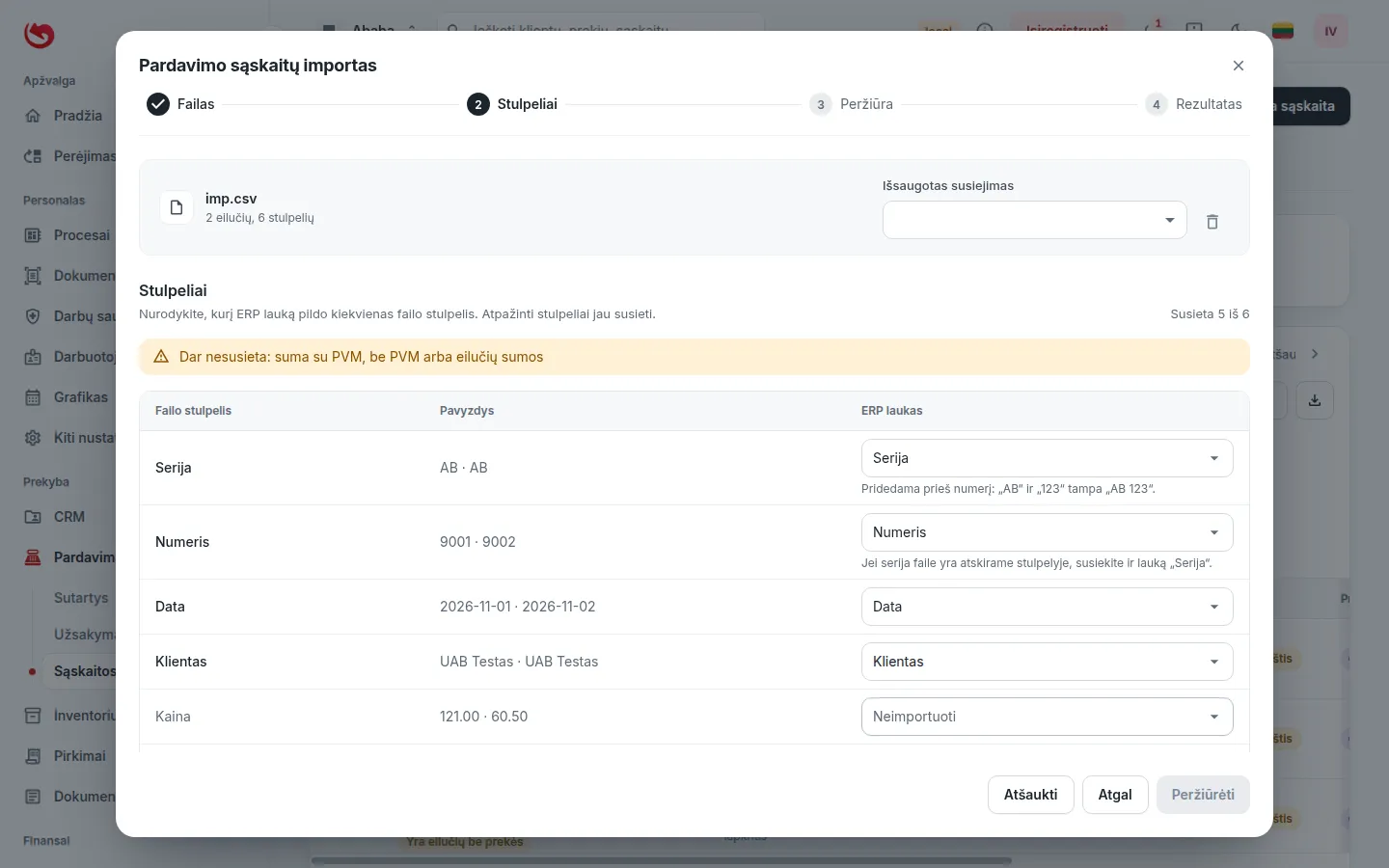
- Ties stulpeliu, kuris liko nesusietas (pavyzdžiui, Kaina), atidarykite sąrašą ERP laukas ir pasirinkite atitinkamą lauką. Jei faile Kaina yra visa sąskaitos suma, pasirinkite Suma su PVM.
- Žemiau lentelės atidarykite lauką Prekė ar paslauga visoms sąskaitoms ir pasirinkite prekę ar paslaugą, pavyzdžiui, [DEMO] Pristatymas iki sandėlio. Kiekviena sąskaita gaus vieną eilutę su šia preke ar paslauga; jei nieko nepasirinksite, eilutė vadinsis „Sąskaita [numeris]".
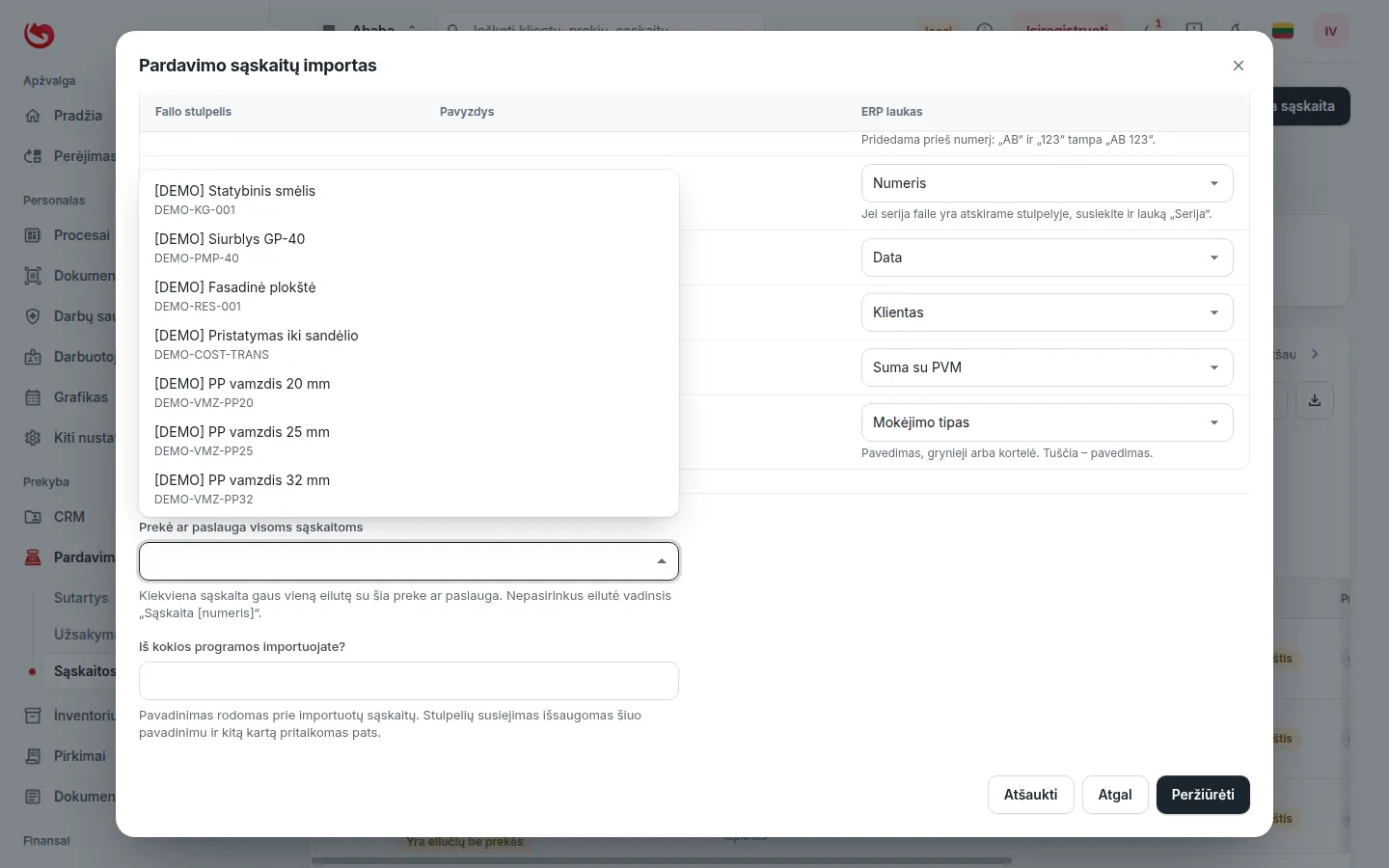
- Lauke Iš kokios programos importuojate? įrašykite programos pavadinimą, pavyzdžiui, „Kita programa", ir spauskite Peržiūrėti.
- Atsidarys žingsnis Peržiūra. Matysite, kiek sąskaitų Bus sukurta, kiek yra Nauji klientai, Su klaidomis ir Eilutės be prekės, o prie kiekvienos sąskaitos – jos būseną.
- Jei viskas tinka, spauskite Importuoti.
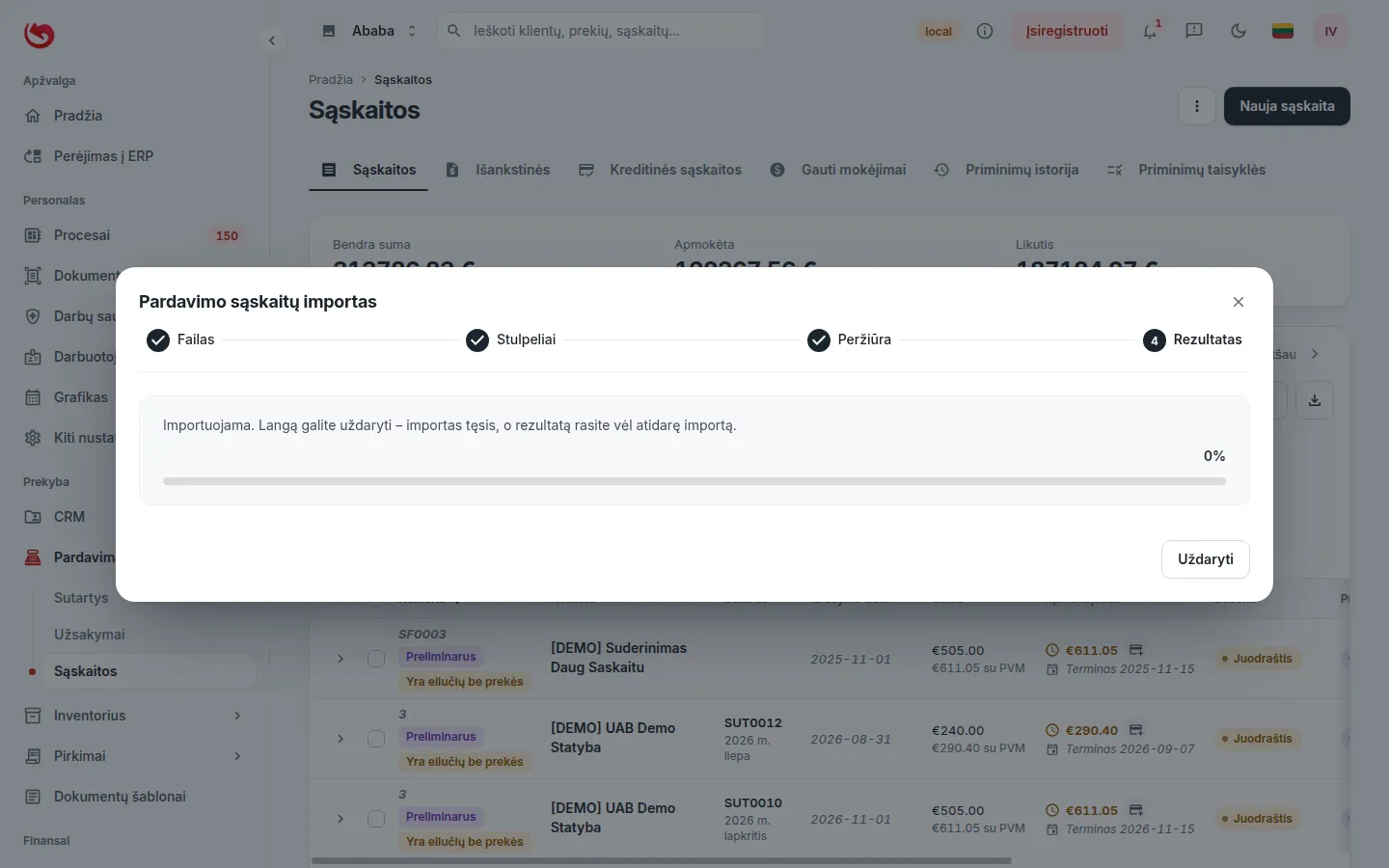
- Žingsnyje Rezultatas pamatysite užrašą Importas baigtas. ir skaičius Sukurta sąskaitų, Sukurta kreditinių, Nauji klientai ir Nepavyko. Spauskite Uždaryti arba Naujas importas, jei norite importuoti kitą failą.
Svarbu!
- Laukas Prekė ar paslauga visoms sąskaitoms rodomas tik tada, kai nė vienas failo stulpelis nesusietas su preke ar prekės kodu.
- Jei susiejote eilutės laukus (pavyzdžiui, kiekį ar kainą), bet nesusiejote prekės stulpelio, tęsti nepavyks, kol to nepadarysite.
- Jei prie sąskaitų nepriskirsite prekės ar paslaugos, kiekviena sąskaita gaus eilutę be prekės, pavadinimu „Sąskaita [numeris]".
- Pavadinimas, kurį įrašote lauke Iš kokios programos importuojate?, rodomas prie importuotų sąskaitų. Su juo išsaugomas ir stulpelių susiejimas bei pasirinkta prekė ar paslauga, todėl kitą kartą įkėlus tos pačios programos failą jie pritaikomi patys.
- Importuotos sąskaitos tik skaitomos: jų negalima redaguoti, joms nesukuriamas PDF ir jos neperduodamos į Būtent programą.
Rezultatas
Žingsnyje Rezultatas rodoma Importas baigtas., o importuotos sąskaitos sąraše pažymėtos Sukurta ir atsiranda sąskaitų sąraše.