Sukurti dokumentų el. laiško šabloną
Norėdami paruošti laiško tekstą, kurį galėsite naudoti siųsdami dokumentus (pavyzdžiui, sąskaitą klientui), nueikite į dokumentų šablonų puslapį – Prekyba → Dokumentų šablonai.
Kam to reikia
Laiško šablonas – tai iš anksto paruošta laiško tema ir tekstas, į kurį automatiškai įsistato dokumento duomenys, pavyzdžiui, sąskaitos numeris ir suma. Sukūrę šabloną, nebereikės kaskart rašyti to paties laiško iš naujo. Šabloną kuria įmonės paskyra dirbantis asmuo, paprastai vieną kartą ruošiant sistemą, o vėliau – kai prireikia naujo laiško pavyzdžio.
Žingsniai
- Šoniniame meniu spauskite Prekyba, tuomet Dokumentų šablonai.
- Užsikrovus puslapiui, matysite skirtukus Sąskaitos, Komerciniai pasiūlymai, Sutartys, Suderinimo aktai, Pirkimo užsakymai, Užsakymų patvirtinimai, Avansinės apyskaitos, Laiškų šablonai ir Numeracija. Spauskite Laiškų šablonai.
- Matysite laiškų šablonų sąrašą su pogrupių skirtukais (Sąskaita, Komercinis pasiūlymas, Pirkimo užsakymas, Užsakymo patvirtinimas, Suderinimo aktas, Priminimas apie skolą, Visi). Puslapio viršuje spauskite Naujas laiško šablonas.
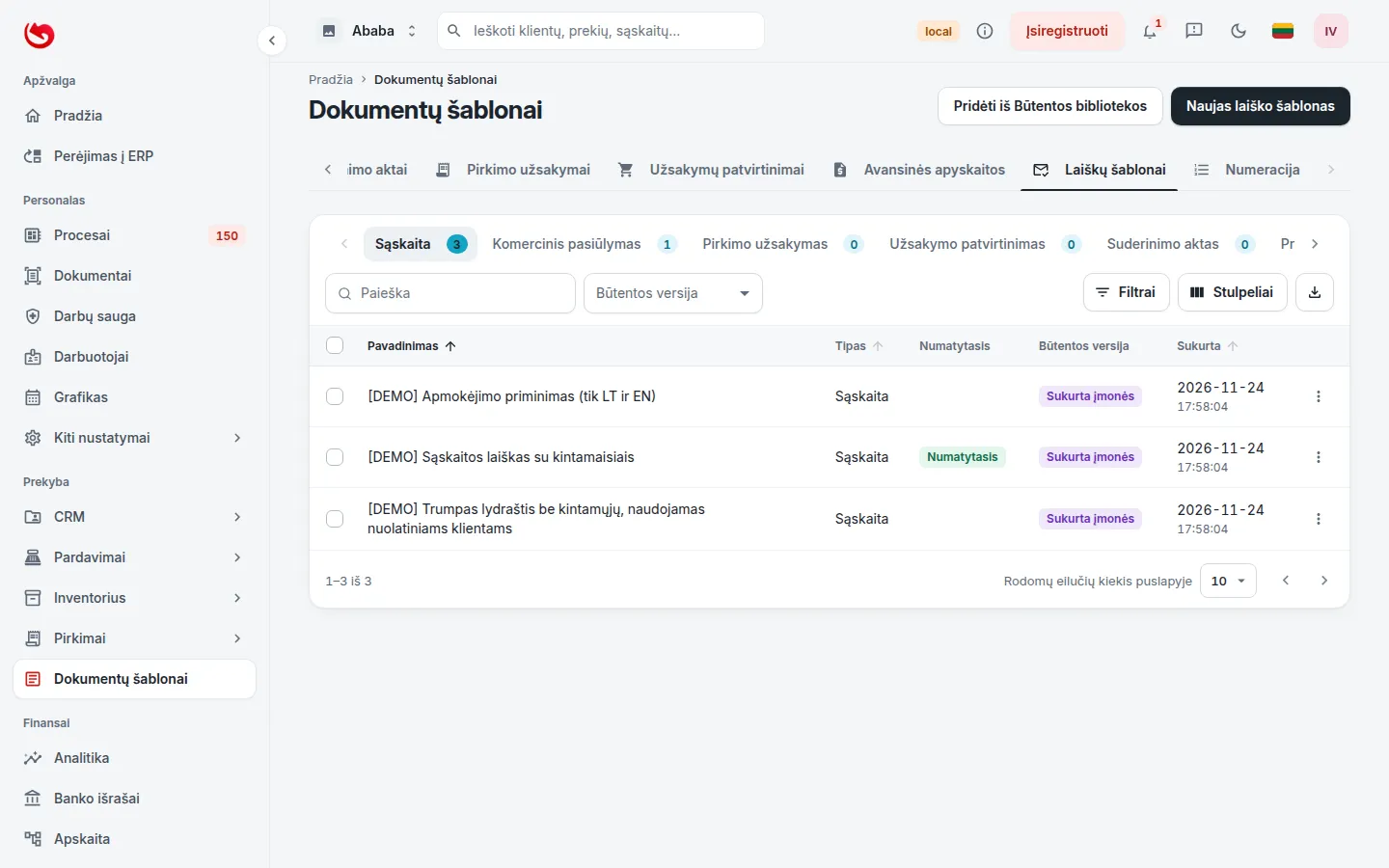
- Atsidariusiame lange užpildykite formą:
- Pavadinimas – šablono pavadinimas sąraše, pavyzdžiui, „Sąskaitos siuntimas klientui“;
- Tipas – dokumento, kuriam skirtas laiškas, rūšis, pavyzdžiui, Sąskaita;
- Kalba – kalba, kuria rašote temą ir turinį (EN, LT arba RU); pasirinkite LT;
- Tema – laiško tema, pavyzdžiui, „Sąskaita {{ saskaitosNumeris }}“;
- Laiško turinys – laiško tekstas, pavyzdžiui, „Sveiki, siunčiame sąskaitą {{ saskaitosNumeris }} už {{ saskaitosSuma }}.“
- Kintamuosius, kurie bus pakeisti dokumento duomenimis, rasite po forma, skiltyje Galimi kintamieji. Spustelėkite kintamąjį, kad jis būtų nukopijuotas, ir įklijuokite į temos ar turinio lauką, arba įrašykite jį ranka.
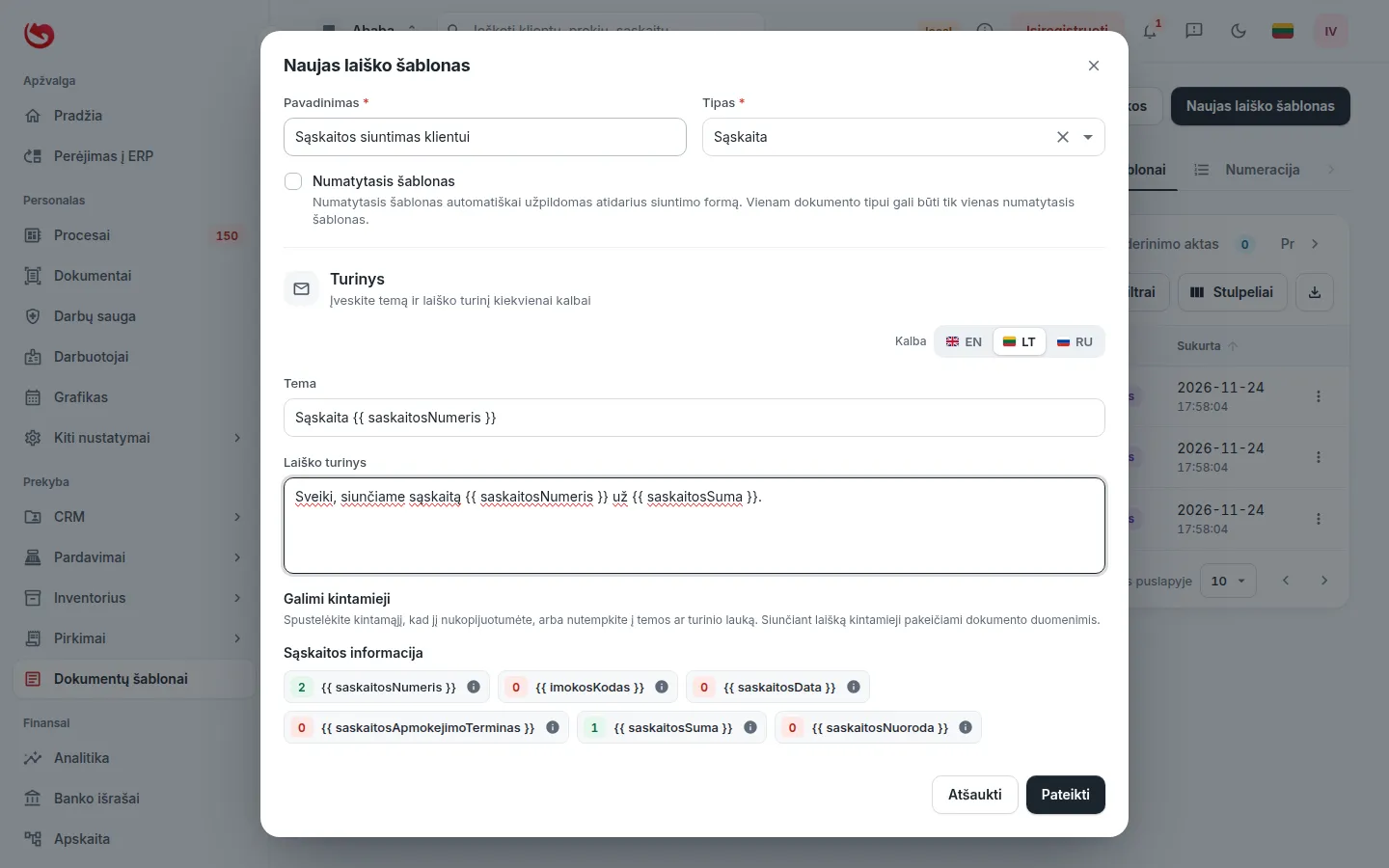
- Spauskite Pateikti.
Svarbu!
- Laukas Numatytasis šablonas pagal nutylėjimą nepažymėtas. Jį pažymėjus, šablonas tampa numatytuoju to paties tipo laiškams, o kitas to tipo numatytasis šablonas nustoja toks būti.
- Šabloną galima keisti arba ištrinti sąraše, spaudžiant ant trijų taškiukų. Priminimo apie skolą šablono, kuris naudojamas skolų priminimo taisyklėje, ištrinti negalima.
Rezultatas
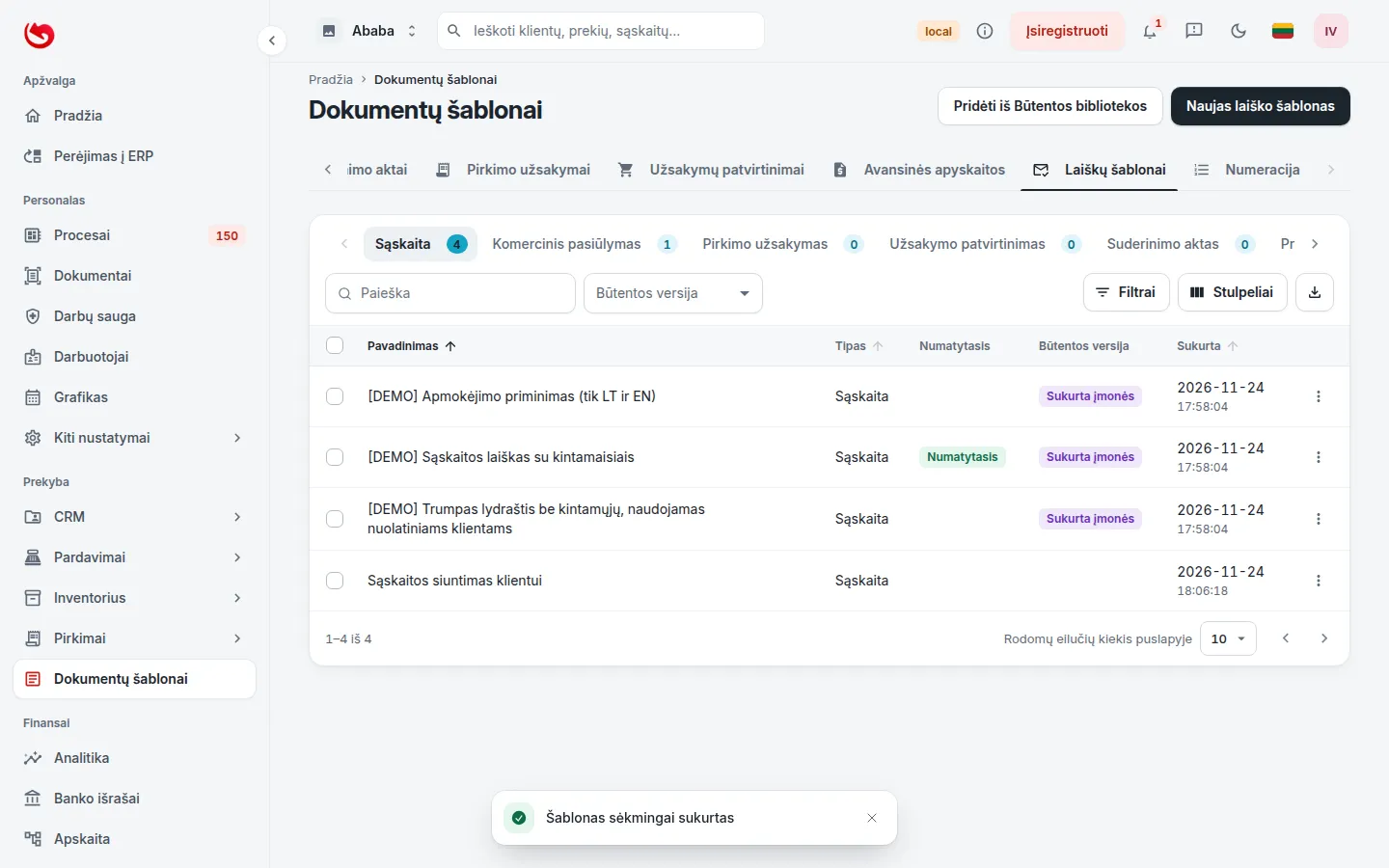
Langas užsidaro, parodomas pranešimas „Šablonas sėkmingai sukurtas“, o sąraše atsiranda nauja eilutė „Sąskaitos siuntimas klientui“ su tipu Sąskaita. Skirtuke Sąskaita šablonų skaičius padidėja nuo 3 iki 4.