Microsoft 365 (Outlook) el. pašto konfigūravimas
- Aprašymas
Naujinys suteikia galimybę siųsti el. laiškus iš „Būtent“ sistemos per Microsoft 365 (Outlook) paštą.
SVARBU. Kol prie el. pašto konfigūracijos yra prijungta Microsoft paskyra, SMTP laiškų siuntimo konfigūracija neveiks.
SVARBU. Jeigu norite siųsti laiškus pagal SMTP konfigūraciją, turite atidaryti Microsoft kortelę el. pašto konfigūracijoje ir pašalinti prijungtą paskyrą. Kur ir kaip tai atlikti, aprašyta skyriuje „Pašto paskyros prijungimas „Būtent“ programoje“ (žr. 2.2 skyrių)
2. Reikalavimai
Kad pavyktų išsiųsti laiškus per Microsoft Outlook sistemą, privalote atlikti šiuos tris veiksmus:
- Susikurti paskyrą Microsoft Outlook sistemoje (veikiantį paštą).
- Prijungti pašto paskyrą „Būtent“ programoje.
- Suteikti leidimą „Būtent“ programai siųsti laiškus Jūsų paskyros vardu.
2.1. Paskyros sukūrimas Microsoft Outlook sistemoje
Jeigu prisijungę prie outlook.live.com matote pašto dėžutę, Jūsų Microsoft paskyra jau turi sukonfigūruotą Outlook paskyrą ir daugiau nieko daryti nereikia.
Priešingu atveju paskyrą reikia susikurti:
- Įveskite pašto dėžutės adresą (žr. 1 pav.).
- Jeigu programa paprašys, susikurkite ir įsiminkite slaptažodį – jo prireiks vėliau, prisijungiant „Būtent“ programoje (žr. 2 pav.).
- Užpildykite likusius registracijos duomenis. Sėkmingai užbaigus registraciją, turėtų atsidaryti pašto dėžutės langas (žr. 3 pav.).
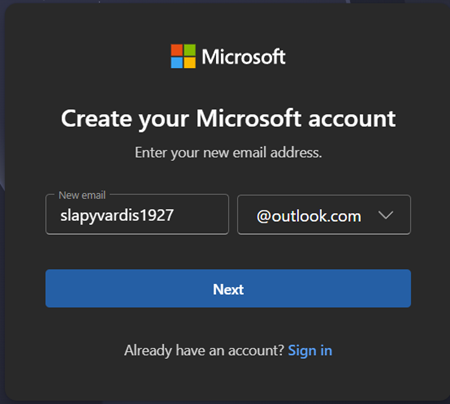
1 pav. Naujos Microsoft paskyros kūrimas – pašto adreso įvedimas
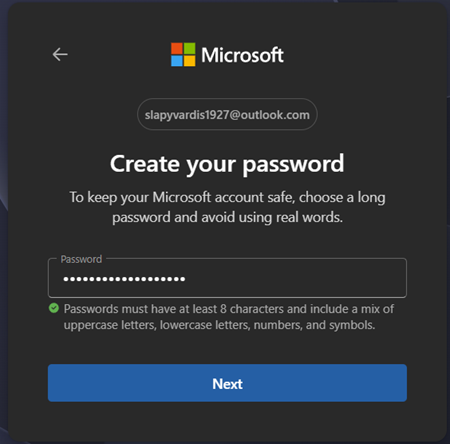
2 pav. Slaptažodžio sukūrimo langas
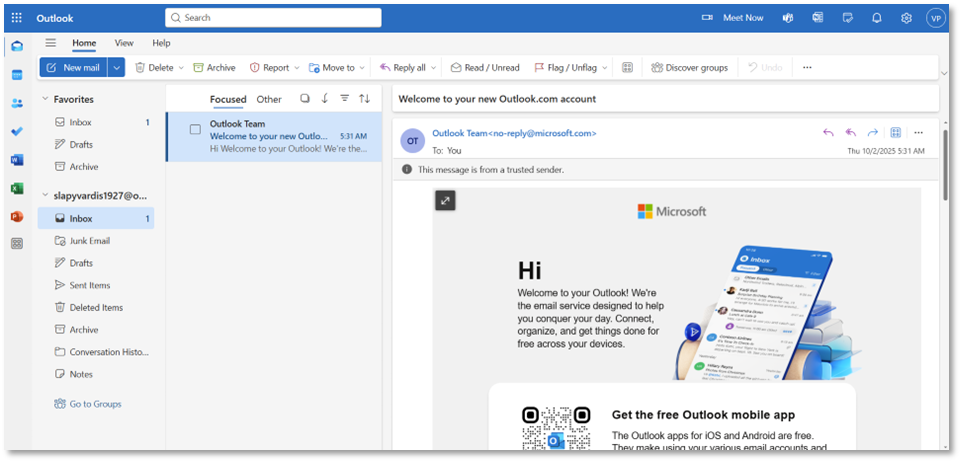
3 pav. Sukonfigūruota Outlook pašto dėžutė
2.2. Pašto paskyros prijungimas "Būtent" programoje
Kai turite veikiančią Microsoft Outlook paskyrą, atidarykite „Būtent“ programą ir nueikite į pašto parametrus:
Servisas → Spausdinimas ir el. paštas → El. paštas → Microsoft
Šiame lange matysite du mygtukus – Prijungti paskyrą ir Šalinti paskyrą (žr. 4 pav.).
- Paspauskite mygtuką Koreguoti, o tuomet – mygtuką Prijungti paskyrą.
- Atsidarys naršyklės langas, kuriame reikės prisijungti prie Microsoft paskyros (žr. 5 pav.).
- Jeigu apačioje matote savo paskyrą, galite ją pasirinkti, nes jau esate prisijungę. Priešingu atveju prisijunkite įprastu būdu, suvesdami reikiamus duomenis.
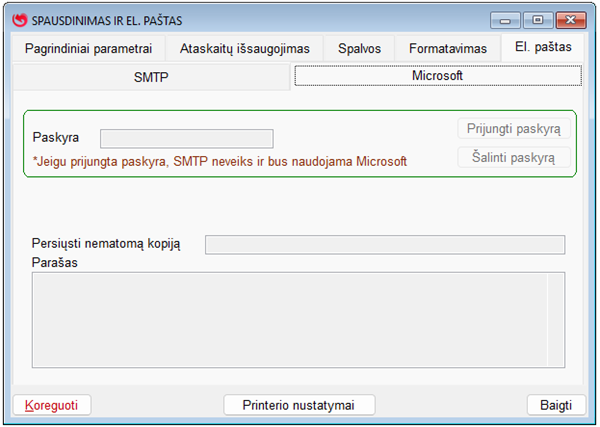
4 pav. Spausdinimas ir el. paštas lango El. paštas / Microsoft kortelė
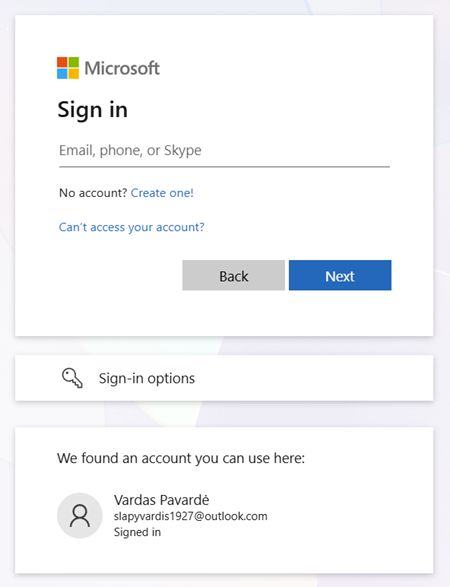
5 pav. Microsoft paskyros prisijungimo langas
2.3. Leidimo suteikimas "Būtent" programai siųsti laiškus paskyros vardu
2.3.1. Asmeninei paskyrai
Po prisijungimo pasirodys langas, kuriame prašoma suteikti leidimą „Būtent“ programai siųsti laiškus Jūsų vardu (žr. 6 pav.). Programa prašo šių leidimų:
- Send mail as you – siųsti laiškus Jūsų vardu.
- Maintain access to data you have given „Būtenta“ access to – išlaikyti prieigą prie duomenų, kuriuos suteikėte.
- View your basic profile – matyti pagrindinę profilio informaciją.
Paspaudus mygtuką Accept, „Būtent“ programai suteikiami leidimai siųsti laiškus tiesiai iš programos.
Po sutikimo turėtumėte būti nukreipti į sėkmingo prisijungimo pranešimą (žr. 7 pav.). Šį naršyklės langą galima uždaryti ir grįžti į „Būtent“ programą.
Sugrįžus turėtumėte matyti prijungtos paskyros pašto adresą laukelyje Paskyra (žr. 8 pav.).
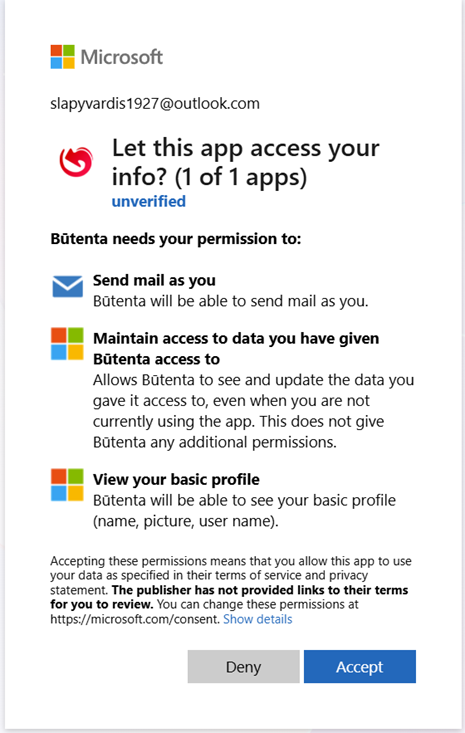
6 pav. Leidimo siųsti laiškus Jūsų vardu suteikimo langas (asmeninei paskyrai)

7 pav. Sėkmingo prisijungimo patvirtinimo langas
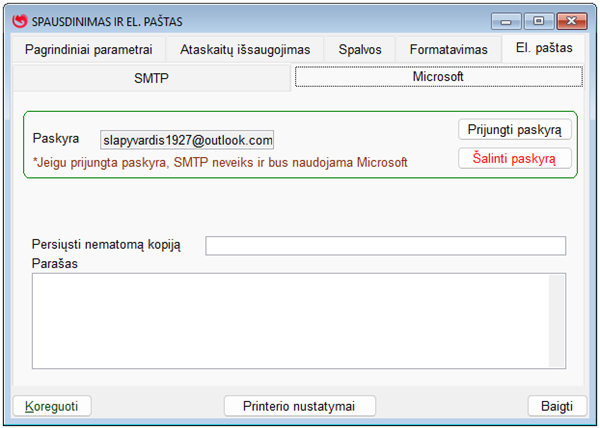
8 pav. Prijungta paskyra Spausdinimas ir el. paštas lange
PASTABA. Paskyra prijungta, laiškų siuntimas turi veikti.
2.3.2. Organizacinei paskyrai
Norint suteikti leidimą naudotis pašto funkcionalumu visiems organizacijos naudotojams, reikia atlikti šiuos veiksmus:
-
- Prie „Būtent“ prijungiama paskyra, turinti Global Admin teises organizacijoje. Paspaudus Accept pasirodys leidimų suteikimo langas (žr. 9 pav.).
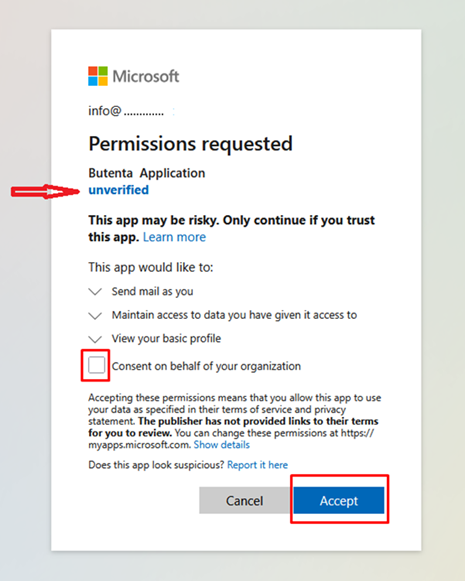
9 pav. Leidimų suteikimo langas organizacijos paskyrai (Consent on behalf of your organization)
SVARBU. Jeigu pažymėsite parinktį Consent on behalf of your organization, leidimą naudotis pašto funkcionalumu automatiškai gaus visi organizacijos naudotojai ir tolesnių žingsnių atlikti nereikės. Jeigu šios parinkties nepažymėsite arba leidimų vis tiek nėra, tęskite toliau nurodytus žingsnius.
2. Eikite į https://entra.microsoft.com ir prisijunkite paskyra, turinčia Global Admin teises.
3. Atidarykite skiltį Enterprise Applications (žr. 10 pav.).
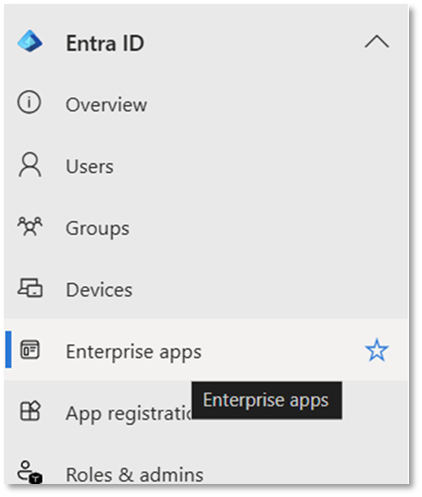
10 pav. Entra ID meniu, skiltis Enterprise apps
4. Tarp aplikacijų sąraše susiraskite ir pasirinkite raudoną „Būtent“ aplikaciją (žr. 11 pav.).
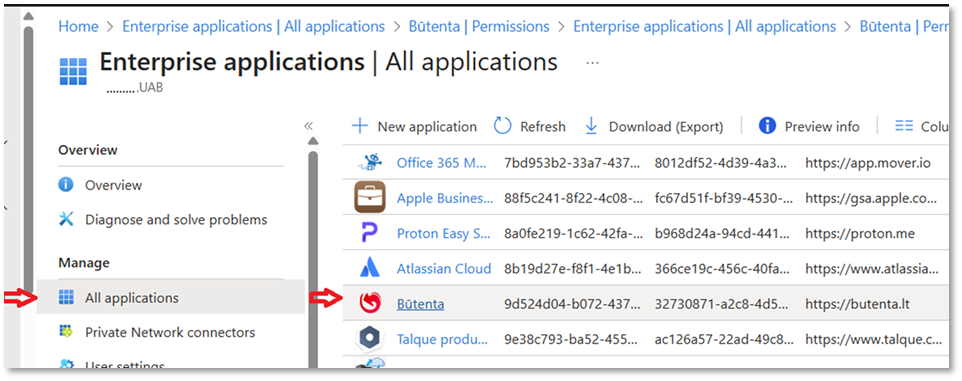
11 pav. Enterprise applications sąrašas su „Būtenta“ programa
5. Atidarykite aplikaciją ir pereikite į skiltį Permissions – turėtų būti pateikti 5 reikalingi leidimai (žr. 12 pav.).
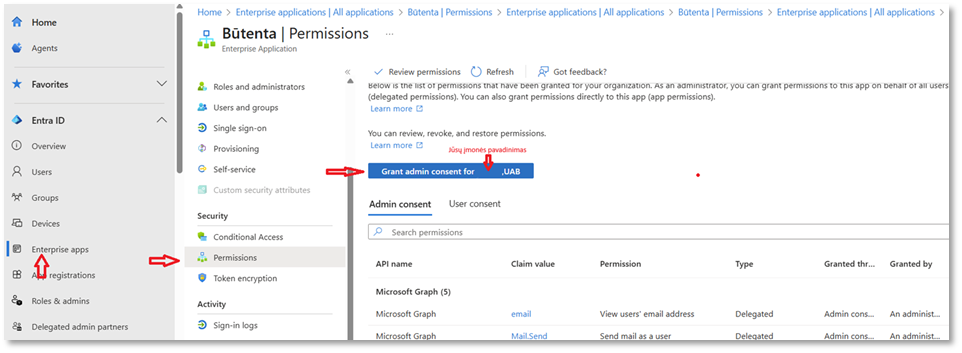
12 pav. „Būtenta“ programos skiltis Permissions prieš leidimų suteikimą
6. Paspauskite mėlyną mygtuką Grant admin consent for ... – jis visos organizacijos lygiu suteiks visiems naudotojams 5 reikalingus leidimus (žr. 13 pav.).
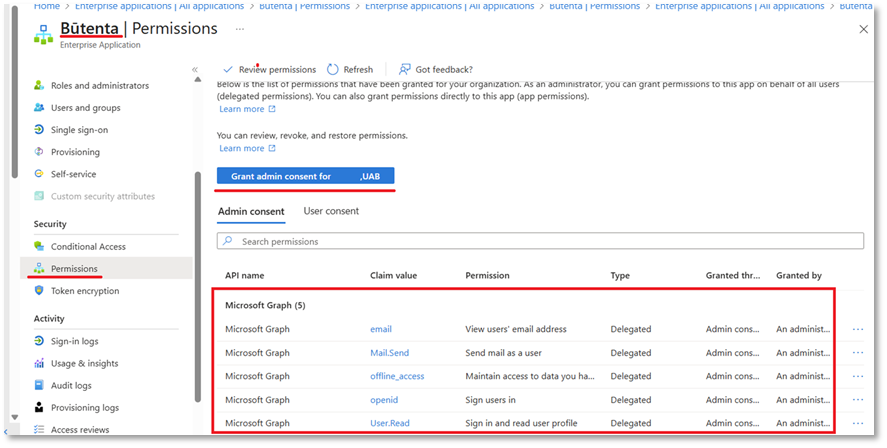
13 pav. „Būtenta“ programos skiltis Permissions po leidimų suteikimo (5 leidimai)
PASTABA. Atlikus šiuos veiksmus, bet kuris organizacijos naudotojas (be Global Admin teisių) galės prijungti savo paskyrą ir naudoti laiškų siuntimo funkciją.
3. Rezultatas
Atlikus visus aukščiau nurodytus veiksmus, „Būtent“ programa galės siųsti el. laiškus per prijungtą Microsoft 365 (Outlook) paskyrą.
4. Svarbios pastabos ir galimos klaidos
- Kol prie el. pašto konfigūracijos prijungta Microsoft paskyra, SMTP laiškų siuntimo konfigūracija neveiks.
- Norint grįžti prie SMTP siuntimo, prijungtą Microsoft paskyrą reikia pašalinti mygtuku Šalinti paskyrą.
- Jeigu leidimai organizacijos naudotojams nebuvo suteikti automatiškai (nepažymėjus Consent on behalf of your organization), juos reikia suteikti rankiniu būdu per Entra ID → Enterprise Applications → Būtenta → Permissions.
Šis atnaujinimas yra pasiekiamas „Būtent" V2 versijos klientams.