
Formavimas ir siuntimas
Kelias: GPAIS → Formavimas ir siuntimas
Atidarius šį modulį, ekrane matomi du polangiai: „Įrašai” ir „Nustatymai”.
Filtravimas ir laikotarpio pasirinkimas
„Įrašų” lange galima filtruoti duomenis pagal:
- Klientą
- Prekės grupę
- Srauto tipą
- Prekės tipą
- Pakuotės tipą
Paiešką galima atlikti F2 klavišu ( ) arba pradėjus vesti pavadinimo fragmentą. Taip pat veikia standartinis F3 filtras arba
  .
.
Laikotarpio ribos nustatomos laukuose „Data nuo” ir „Data iki”.
Dėmesio: „Data iki” veikia neįskaitant nurodytos datos. Pavyzdžiui, norint įtraukti 2026-03-31, lauke „Data iki” reikia nurodyti 2026-04-01.
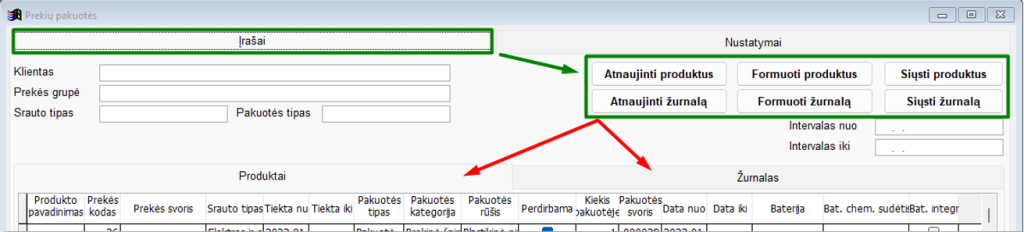
1 pav. Formavimas ir siuntimas — filtravimo laukai
Žurnalas formuojamas iš matomų įrašų
Svarbu žinoti: žurnalas ir ataskaita formuojami tik iš tų įrašų, kurie yra matomi ekrane po filtravimo. Jei per F3 išfiltruoti konkretūs srautai — į dokumentą patenka tik jie.
Tai leidžia patogiai formuoti atskirus žurnalus skirtingiems srautams: išsifiltruokite, pvz., tik EEĮ prekes — ir formuokite EEĮ žurnalą.
Formavimo ir siuntimo tvarka
Produktų sąrašas turi būti suformuotas ir išsiųstas prieš žurnalą:
- Suformuojamas ir išsiunčiamas Produktų sąrašas.
- Suformuojamas ir išsiunčiamas Žurnalas.
XML failų valdymas
Kiekvienas suformuotas failas automatiškai gauna unikalų pavadinimą pagal datą ir laiką, pavyzdžiui:
20260601144907.produktuSarasas
20260601145152.zurnalas
Siunčiant į GPAIS galima pasirinkti:
- Formuoti iš naujo — suformuojamas naujas failas iš esamos atrintos informacijos.
- Pasirinkti egzistuojančią — atsiveria aplankas su anksčiau sugeneruotais failais; galima išsiųsti bet kurį iš jų.
- Atsisakyti — siuntimas atšaukiamas.
XML failų saugojimo vieta nurodoma: GPAIS → Formavimas ir siuntimas → Nustatymai → Direktorija.
Gavimo ir veiklos būdų redagavimas žurnale
Žurnalo duomenyse galima rankiniu būdu pakeisti gavimo arba veiklos būdą: pasirinkite eilutę ir paspauskite F2 arba .
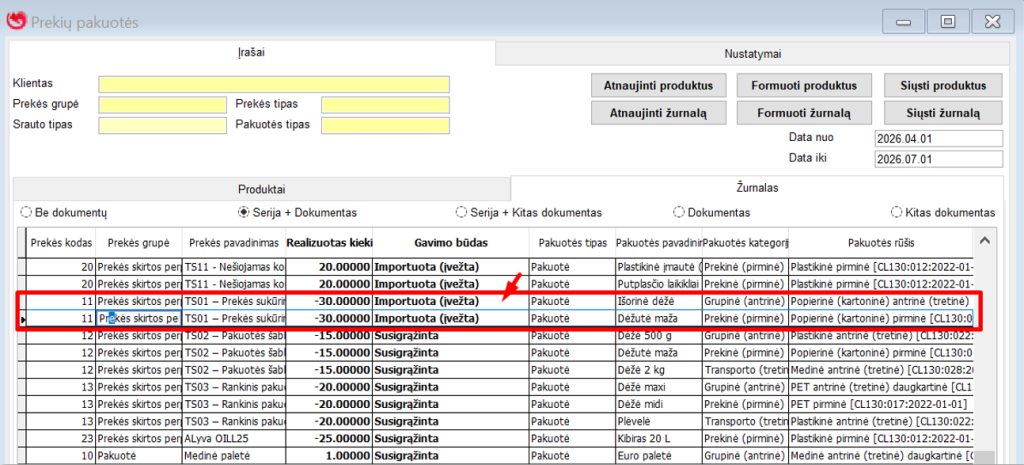
2 pav. Formavimas ir siuntimas — redagavimas
Dėmesio: Keičiant vieną eilutę, automatiškai pasikeičia gavimo / veiklos būdas prie VISŲ įrašų, turinčių tą patį prekės kodą, išlaidavimo dokumento numerį ir pajamavimo dokumento numerį. Jei ta pati prekė nurašyta iš kelių skirtingų pajamavimo dokumentų — keitimą reikia pakartoti kiekvienam atskiram pajamavimo dokumentui.
Klaidų pranešimai formuojant
Jei formuojant produktų sąrašą aptinkama klaidų, sistema pateikia pranešimą: „Buvo rasta klaidų! Įsidėmėkite ir įrašykite prekių klaidas”. Paspaudus „Ok” rodomas klaidų sąrašas su nuoroda į konkrečią prekę.
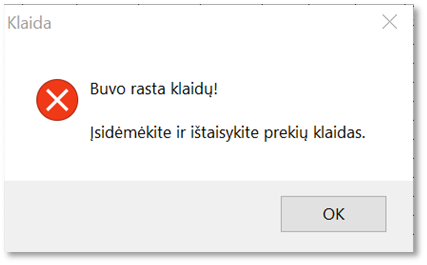
3 pav. Klaidos pranešimas formuojant

4 pav. Klaidų sąrašas su prekių nuorodomis