
Abonentinių sąskaitų formavimas ir Grupinis dokumentų spausdinimas ir siuntimas
Abonentinių sąskaitų formavimas
Abonentinių sąskaitų formavimo funkcionalumas naudojamas, kai kas mėnesį grupei klientų reikia išrašyti sąskaitas už pastovias paslaugas tai pačiai pastoviai sumai (pavyzdžiui, tai gali būti sąskaitos už patalpų nuomą, ryšių paslaugas ar kitas paslaugas, kai kiekvienas klientas moka kas mėnesį pastovią sumą).
Norint suformuoti sąskaitas faktūras keliems klientams, pirmiausia duomenys apie formuojamas paslaugas sąskaitose turi būti įvesti į klientų korteles. Į polangį Paslaugos (Žinynai → Klientai → Paslaugos) kiekvienai paslaugai reikia įvesti eilutę, kurioje nurodyti paslaugos teikimo laikotarpį (stulpeliai Data nuo, Data iki), paslaugos prekės kodą, kiekį ir kainą (žr. 1 pav.).
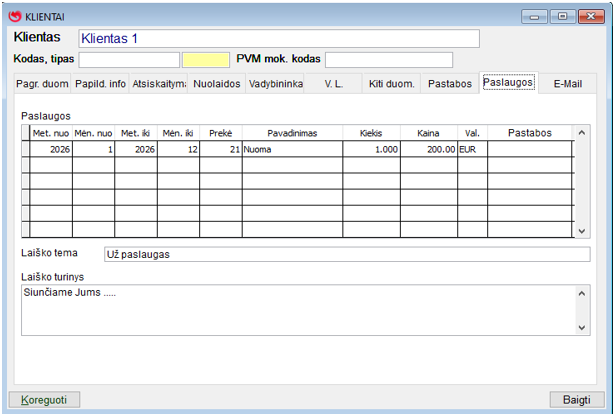
Pav. 1 Kliento kortelė → Paslaugos
Suformuoti dokumentai gali būti automatiškai išsiųsti klientams el. paštu. Laukai Laiško tema ir Laiško turinys skirti įvesti laiško temai ir laiško turiniui. Būtina kliento kortelėje nurodyti el. pašto adresą.
Norint suformuoti sąskaitas visiems klientams, kurių kortelėse į polangį Paslaugos įvestos abonentinės paslaugos, reikia pasirinkti meniu punktą Prekyba → Abonentinių sąskaitų formavimas (žr. 2 pav.).
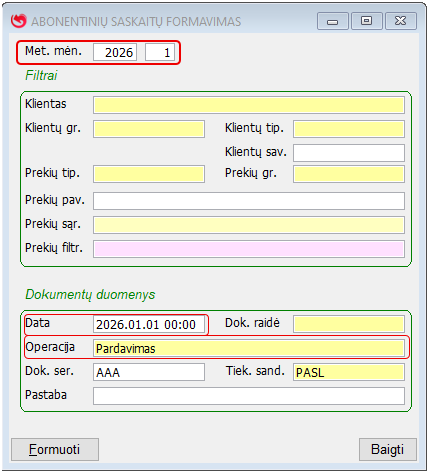
Pav. 2 Abonentinių sąskaitų formavimas
Lauke Met. mėn. reikia nurodyti metus ir mėnesį, už kurį bus formuojami pardavimo dokumentai.
Norint abonentines sąskaitas formuoti ne visiems klientams arba ne visoms paslaugoms, galima naudoti filtrus Klientas, Klientų gr., Klientų tip., Prekių tip., Prekių tip. ir t. t.
Būtina užpildyti laukus Data, Operacija ir Tiek. Sand. Nauji prekių išlaidavimo dokumentai bus sukurti su šiuose laukuose nurodyta data, operacija ir tiekėjo sandėliu. Laukai Dok. raidė, Dok. ser. ir Pastaba yra neprivalomi. Juos galima užpildyti norint, kad suformuotose dokumentuose būtų užpildyti laukai Dok. raidė, Dok. ser. ir Pastaba.
Jei už lauke Met. mėn. nurodytą mėnesį abonentinės sąskaitos dar nebuvo suformuotos, paspaudus mygtuką Formuoti pasirodys pasirinkimo langas (žr. 3 pav.).
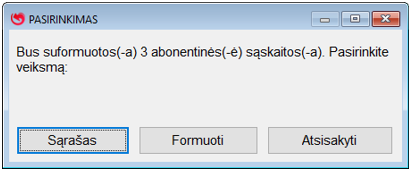
Pav. 3 Pasirinkimo langas
Paspaudus mygtuką Sąrašas galima peržiūrėti išrinktų klientų sąrašą ir sumas, kurioms bus formuojamos sąskaitos. Norint abonentines sąskaitas formuoti ne visiems išrinktiems klientams, reikia iš stulpelio F nuimti pažymėjimą eilutėse tų klientų, kuriems formuoti abonentinės sąskaitos nenorite (žr. 4 pav.).
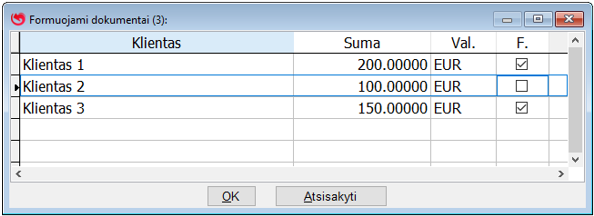
Pav. 4 Klientų sąrašas
Paspaudus mygtuką OK, o po to mygtuką Formuoti abonentinės sąskaitos bus suformuotos klientams, kurie buvo pažymėti.
Jei už lauke Met. mėn. nurodytą mėnesį abonentinės sąskaitos jau buvo formuotos anksčiau, bandant sąskaitas formuoti pakartotinai programa suformuos pranešimą apie tai, kad už nurodytą laikotarpį jau yra suformuota sąskaitų (žr. 5 pav.). Paspaudus mygtuką Sąrašas programa suformuos jau suformuotų sąskaitų sąrašą.
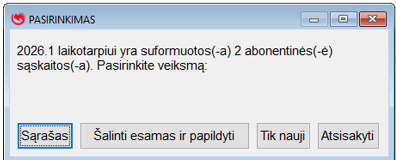
Pav. 5 Pasirinkimo langas
Paspaudus mygtuką Šalinti esamas ir papildyti programa suformuos pasirinkimo langą, kuriame reikės pasirinkti, ar visas sąskaitas norima pašalinti (žr. 6 pav.).
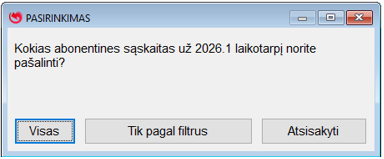
Pav. 6 Pasirinkimo langas
Paspaudus mygtuką Tik nauji bus suformuoti tik nauji abonentinių sąskaitų dokumentai. Paspaudus mygtuką Atsisakyti abonentinių sąskaitų formavimas bus nutrauktas.
Grupinis dokumentų spausdinimas ir siuntimas
Norint automatiškai visiems klientams atspausdinti Prekybos modulyje suformuotus dokumentus, suformuoti tų dokumentų pdf failus arba išsiųsti dokumentus klientams elektroniniu paštu, reikia pasirinkti meniu punktą Prekyba → Grupinis dokumentų spausdinimas ir siuntimas (žr. 7 pav.).
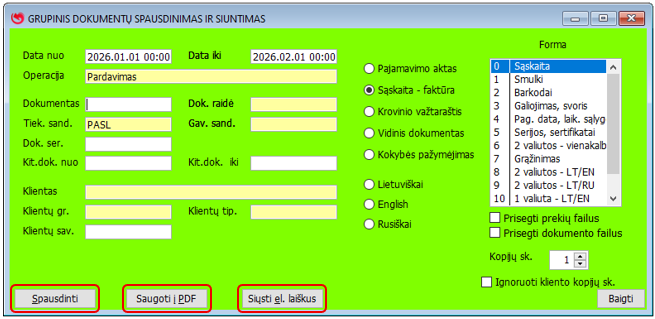
7 pav. Grupinis dokumentų spausdinimas ir siuntimas
Prieš pradedant spausdinimą reikia pasirinkti norimą spausdinimo formą, kopijų skaičių ir įvesti filtrus, pagal kuriuos iš prekių išlaidavimo bus išrenkami dokumentai.
Į laukus Data nuo, Data iki reikia įvesti laikotarpį, už kurį bus spausdinami dokumentai.
Paspaudus mygtuką Spausdinti pasirodys pasirinkimo langas (žr. 8 pav.).
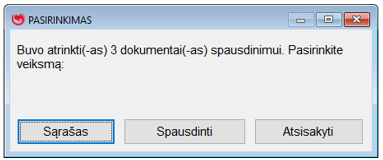
Pav. 8 Pasirinkimo langas
Paspaudus mygtuką Sąrašas bus suformuotas spausdinamų dokumentų sąrašas, kuriame galima nuimti pažymėjimus ties tais dokumentais, kurių nenorite spausdinti.
Paspaudus mygtuką Spausdinti bus atspausdinti išrinkti dokumentai. Paspaudus mygtuką Atsisakyti pasirinkimo langas bus uždarytas.
Paspaudus mygtuką Saugoti į PDF (žr. 7 pav.) pasirodys pasirinkimo langas (žr. 9 pav.).
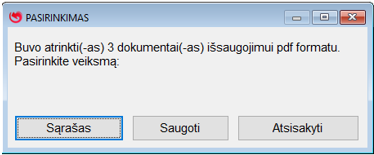
Pav. 9 Pasirinkimo langas
Paspaudus mygtuką Sąrašas bus suformuotas išrinktų dokumentų sąrašas, kuriame galima nuimti pažymėjimus ties tais dokumentais, kuriems nenorite suformuoti PDF failų.
Paspaudus mygtuką Saugoti kiekvienam iš išrinktų dokumentų bus suformuotas PDF failas, kuris bus išsaugotas pasirinktoje direktorijoje.
Pastaba: Prieš paspaudžiant mygtuką Siųsti el. laiškus turi būti sukonfigūruotas el. paštas.
Paspaudus mygtuką Siųsti el. laiškus (žr. 7 pav.) tuo atveju, jei ne visų klientų kortelėse yra nurodytas el. pašto adresas, programa apie tai suformuos pranešimą (žr. 10 pav.).
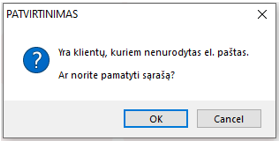
Pav. 10 Patvirtinimo langas
Paspaudus mygtuką OK programa suformuos sąrašą klientų, kurių kortelėse nenurodytas el. pašto adresas. Peržiūrėjus sąrašą siuntimą galima nutraukti arba tęsti su klientais, kurių duomenys tvarkingi (žr. 11 pav.).
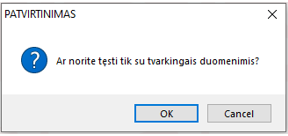
Pav. 11 Patvirtinimo langas
Paspaudus mygtuką OK pasirodys pasirinkimo langas (žr. 12 pav.).
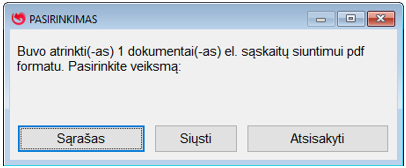
Pav. 12 Pasirinkimo langas
Paspaudus mygtuką Sąrašas pasirodys išrinktų dokumentų sąrašas , kuriame galima nuimti pažymėjimus ties tais dokumentais, kurių nenorite išsiųsti el. paštu.
Pasirinkus Siųsti išrinkti dokumentai bus išsiųsti klientams.