Nestandartinių prekybos operacijų apskaita
- Prekių pajamavimas/pardavimas pagal PVM įstatymo 96 straipsnį (atvirkštinis PVM)
- Prekių pajamavimas iš ES
- Prekių tiekimas į ES šalis
- Perkainavimas
- Prekės kelyje
- Konsignacinė prekyba
- Lizingu pirkto turto operacijų fiksavimas apskaitoje
Prekių pajamavimas/pardavimas pagal PVM įstatymo 96 straipsnį (atvirkštinis PVM)
Prieš pradedant naudotis atvirkštinio PVM apmokestinimo funkcionalumu reikia apsirašyti DK sąskaitas pagrindinių sąskaitų lange (Žinynai → Pagrindinės sąskaitos → Atvirkštinis PVM) (žr. 1 pav.).
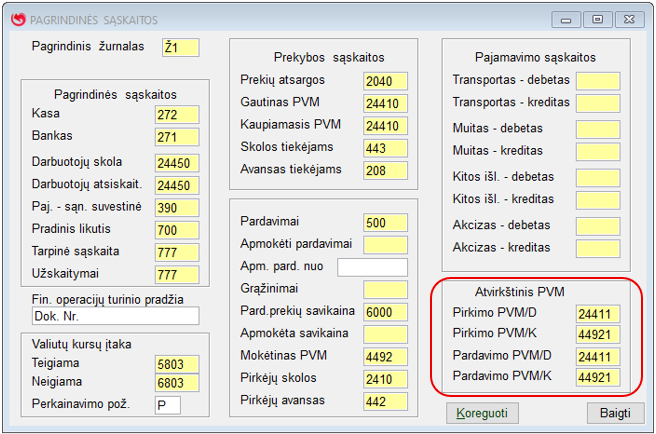
1 pav. Pagrindinės sąskaitos – Atvirkštinis PVM
Prekėms, kurioms bus priskirtas atvirkštinio apmokestinimo požymis, programa automatiškai priskirs iSAF PVM klasifikatoriaus kodą PVM25. Norint, kad automatiškai būtų priskiriamas kitas iSAF PVM klasifikatoriaus kodas, reikia į Prekybos parametrus (Prekyba → Prekybos parametrai → Dokumentų išrašymas) įvesti parametrą atv_pvm_kl_kod = [PVM26]. Laužtiniuose skliaustuose nurodoma iSAF PVM klasifikatoriaus kodo reikšmė.
Apmokestinimo požymio priskyrimas
Atvirkštinio PVM apmokestinimo požymiai gali būti priskirti:
a) Prie prekių tipo. Tam reikia prekių tipų žinyne (Žinynai → Prekių tipai) į stulpelį Atv. įrašyti * (žr. 2 pav.).

2 pav. Atvirkštinio PVM apmokestinimo požymio priskyrimas prie prekių tipo
b) Prie prekių grupės. Tam reikia prekių grupių žinyne (Žinynai → Prekių grupės) į stulpelį Atv. įrašyti * (žr. 3 pav.).

3 pav. Atvirkštinio PVM apmokestinimo požymio priskyrimas prie prekių grupės
c) Prekės kortelėje. Tam reikia prekės kortelėje (Žinynai → Prekės → Kainos) pažymėti lauką Atv. PVM (žr. 4 pav.).
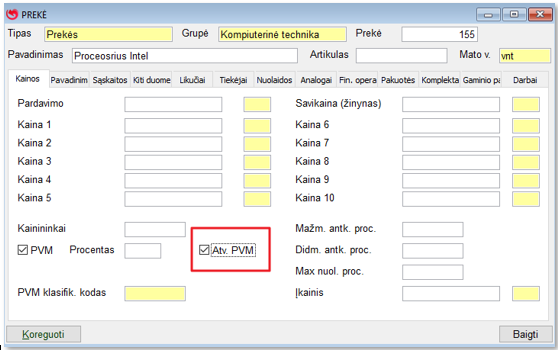
4 pav. Atvirkštinio PVM apmokestinimo požymio priskyrimas prie prekių grupės
d) Prekybos dokumente. Prekių, kuriuos pajamuojamos pagal 96 str., eilutėse į stulpelį Atv. reikia įrašyti * (žr. 5 pav.).
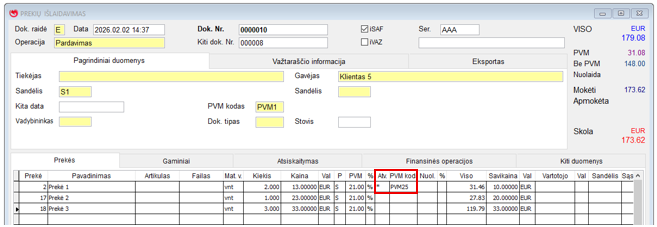
5 pav. Atvirkštinio PVM apmokestinimo požymio priskyrimas prekybos dokumente
Prekių pajamavimas iš ES
Tam, kad programa pajamavimo dokumentų polangyje Finansinės operacijos automatiškai sukurtų importo PVM finansinius įrašus, reikia atlikti šiuos veiksmus:
a) Klientų žinyne (Žinynai → Klientai) reikia sukurti naują fiktyvų klientą PVM iš ES (žr. 6 pav.).
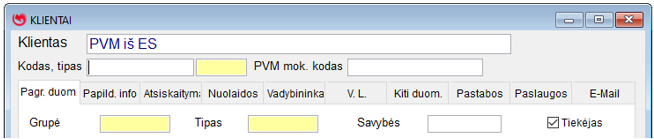
6 pav. Fiktyvaus kliento kortelė
b) Į Finansai → Finansinių operacijų parametrai → Kiti parametrai reikiaįrašyti parametrą, kuris leidžia priskaityti ir atskaityti importo PVM naudojant sukurtą klientą PVM iš ES.
upd_imp_kl = [PVM iš ES]
c) Reikia sukurti naują prekybos operaciją (pvz. „Importas iš ES“), kurios eilutėje stulpeliuose PVM/D ir PVM/K reikia nurodyti priskaitomo ir atskaitomo PVM buhalterines sąskaitas. Taip pat reikėtų atkreipti dėmesį, kad stulpelis PVM turi būti tuščias, o į stulpelį Fin turi būti įrašyta raidė i. (žr. 7 pav.).

7 pav. Operacijos „Importas iš ES“ konfigūravimas
Sukūrus prekių pajamavimo dokumentą su operacija „Importas iš ES“ ir suformavus finansines operacijas, bus automatiškai suformuojamas PVM finansinis įrašas, tačiau dokumento skola nepadidės (žr. 8 pav.).
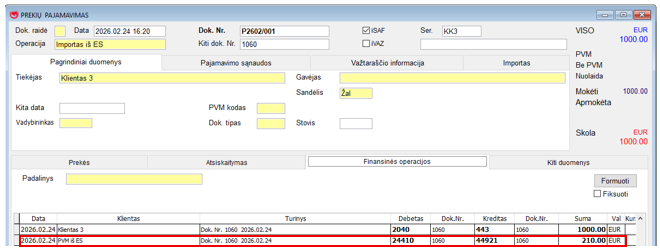
8 pav. Pajamavimas su operacija „Importas iš ES“
Prekių tiekimas į ES šalis
Programoje galima suformuoti ataskaitą Prekių tiekimas į ES (FR0564). Šioje ataskaitoje pateikiamos per nurodytą laikotarpį į Europos Sąjungos valstybes parduotų prekių sumos.
Norint suformuoti šią ataskaitą reikia:
- Šalių žinyne (Žinynai → Šalys) stulpelyje Savybės prie tų šalių, į kurias tiekiamos prekės, reikia įrašyti raidę e (žr. 9 pav.).
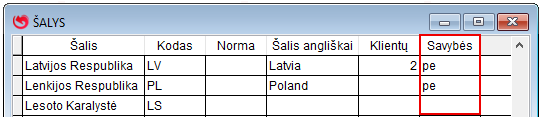
9 pav. Šalių žinynas
- Į klientų, kuriems tiekiamos prekės, korteles turi būti įvesta šalis (Žinynai → Klientai → Pagrindiniai duomenys → Šalis).
Šalis pasirenkama spaudžiant mygtuką

arba funkcinį klavišą F2 iš sąrašo Žinynai → Šalys.
- Prekybos operacijų žinyne (Žinynai → Prekybos operacijos) reikia sukurti naują prekybos operaciją, kuri bus naudojama vedant į programą pardavimo dokumentus. Tam reikia stovint ant prekybos operacijos Pardavimas eilutės spausti mygtuką

arba funkcinį klavišą F9. Naują prekybos operaciją galima pavadinti pvz. Pardavimas ES. Į šitos operacijos stulpelį Pirk reikia įrašyti raidę e (žr. 10 pav.).

10 pav. Operacijos „Pardavimas ES“ konfigūravimas
- Tam, kad suformavus ataskaitą Prekių tiekimas į ES (FR0564) būtų užpildytas stulpelis Prekių vertė (trikampė prekyba), prie pajamavimo operacijų, skirtų trikampei prekybai (pvz. Importas trikampė prekyba) į stulpelį Tiek reikia įrašyti raidę e (žr. 11 pav.).
Trikampė prekyba: kai prekės perkamos iš vienos ES šalies, o parduodamos kitai ES šaliai.

11 pav. Operacijos „Importas trikampė prekyba“ konfigūravimas
Ataskaita Prekių tiekimas į ES (FR0564)
formuojama pasirinkus Prekyba → Prekių apyvartos ataskaitos → 11 ataskaita (žr. 12 pav.).
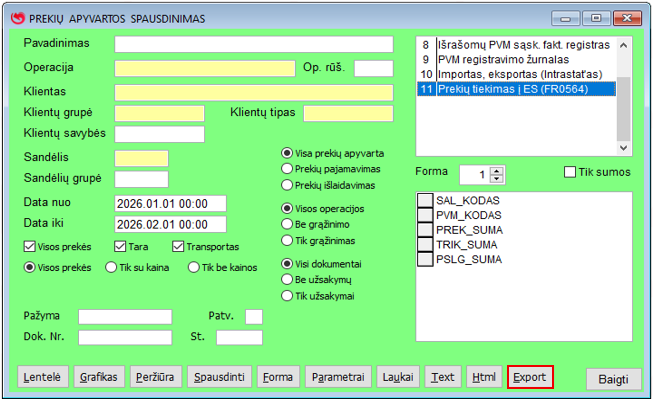
12 pav. Prekių apyvartos ataskaitų formavimo langas
Norint ataskaitos rezultatus įkelti į VMI formą FR0564, reikia ataskaitų formavimo lange paspausti mygtuką Export. Prieš tai reikia pasirinkus Formos → VMI formos ->→ FR0564 polangyje Eksportas lauke Kelias nurodyti direktoriją, į kurią turi būti įkelta deklaracija. Į tą pačia direktoriją reikia įkelti VMI deklaracijos FR0564 šabloną (žr. 13 pav.).

13 pav. Direktorijos nurodymas
Perkainavimas
Norint perkainuoti prekes (sumažinti arba padidinti prekių savikainą), reikia sukurti prekių išlaidavimo dokumentą su operacija Perkainavimas.
Dokumento viršuje reikia nurodyti sandėlį, kuriame yra perkainuojamos prekės. Į polangį Prekės įvedus prekes, kurios bus perkainuojamos, stulpeliuose Kaina ir Savikaina bus matomos vienodos reikšmės (žr. 14 pav.).
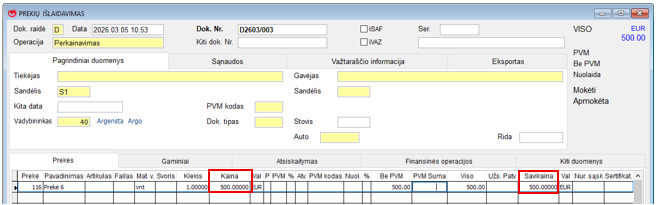
14 pav. Prekės savikaina prieš perkainavimą
Po to reikia rankiniu būdu į stulpelį Savikaina įrašyti reikiamą (sumažintą arba padidintą) savikainos reikšmę (žr. 15 pav.).
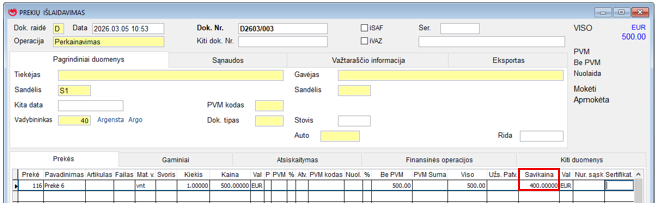
15 pav. Prekės savikaina po perkainavimo
Įrašius dokumentą su operacija Perkainavimas prekės savikaina pasikeis. Dokumente stovint ant perkainuojamos prekės eilutės ir programos viršuje paspaudus mygtuką gilyn
programa atidaro prekės judėjimo kortelę. Nurodytame pavyzdyje prekės judėjimo kortelėje matosi, kad prekės savikaina pasikeitė (žr. 16 pav.).

16 pav. Prekės savikainos pasikeitimas prekės judėjimo kortelėje
Tam, kad perkainavimo dokumento polangyje Finansinės operacijos susiformuotų reikiami finansiniai įrašai, reikia prekybos operacijų žinyne (Žinynai → Prekybos operacijos) operacijos Perkainavimas eilutėje užpildyti stulpelius Skirt/D ir Skirt/K. Čia reikia įrašyti buhalterines sąskaitas, į kurias bus įkeltas savikainos sumažėjimas / padidėjimas.
Prekės kelyje
Kai prekės įmonės apskaitoje fiksuojamos atsižvelgiant į Incoterm sąlygas, dažnai pasitaiko, kad prekių pajamavimo į sandėlį ir papildomų pajamavimo paslaugų, didinančių prekės savikainą data skiriasi. Tokiu atveju prekes įmonės apskaitoje reikia fiksuoti į tarpinį sandėlį, naudojant Prekių kelyje funkcionalumą.
Tai ypač aktualu, kai prekių atspindėjimo apskaitoje data ir papildomų pajamavimo sąnaudų data skiriasi per metus. Pvz. atsargos apskaitoje fiksuojamos 2025 m. gruodžio mėnesį, o transporto ir kitos paslaugos gaunamos ir apskaitoje fiksuojamos 2026 m. sausio mėnesį.
PARUOŠIAMIEJI DARBAI
a) Žinynuose reikia sukurti naują prekybos operaciją Perduota iš prekės kelyje. Tam reikia padubliuoti operaciją Perduota sandėliui, o į stulpelį Kel. įrašyti simbolį * (žr. 17 pav.).

17 pav. Nauja prekybos operacija
b) Prekybos parametruose reikia pažymėti lauką Prekės kelyje (Prekyba → Prekybos parametrai → Konfigūracija) (žr. 18 pav.).
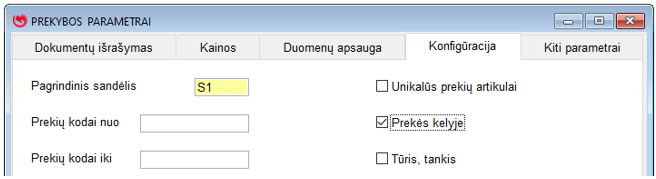
18 pav. Pažymimas laukas Prekės kelyje
c) Reikia sukurti naują sandėlį Kely (žr. 19 pav.).

19 pav. Sukuriamas naujas sandėlis
OPERACIJŲ FIKSAVIMAS
1 ŽINGSNIS. Gaunamos prekės fiksuojamos apskaitoje. Sukuriamas prekių pajamavimo į sandėlį Kely dokumentas. Apskaitoje fiksuojama tik „plika“ prekių savikaina – tiekėjo kaina. Tarkime, prekės gautos 2025.12.12 (žr. 20 pav.).
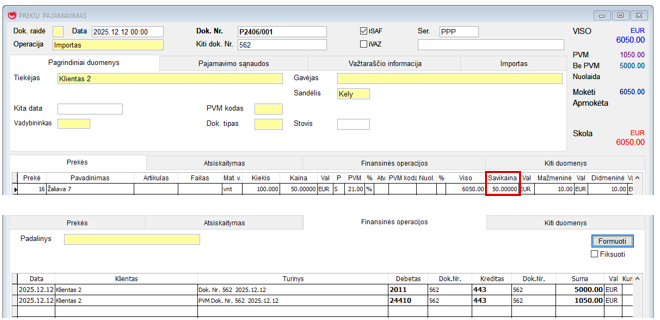
20 pav. Prekių pajamavimas į sandėlį Kely
2 ŽINGSNIS. Gavus papildomų pajamavimo sąnaudų didinančių prekių savikainą dokumentą, atliekamas atsargų perdavimas iš sandėlio Kely į pagrindinį sandėlį. Perdavimo metu pridedamos papildomos sąnaudos ir perskaičiuojama prekių savikaina.
Tarkime, papildomų pajamavimo sąnaudų dokumentas gautas 2026.01.05. Tos dienos data sukuriamas prekių išlaidavimo (Prekyba → Prekių išlaidavimas) dokumentas su operacija Perduota iš Prekės kelyje. Prekės perduodamos iš sandėlio Kely į sandėlį S1 (žr. 21 pav.).
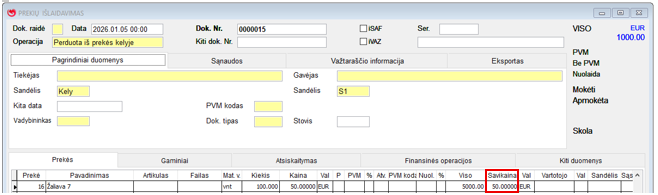
21 pav. Perduodamų prekių įvedimas
Į polangį Sąnaudos įvedamos papildomos pajamavimo sąnaudos. Paspaudus mygtuką Perskaičiuoti savikainą prekių savikaina padidėja (žr. 22 pav. ir 23 pav.).
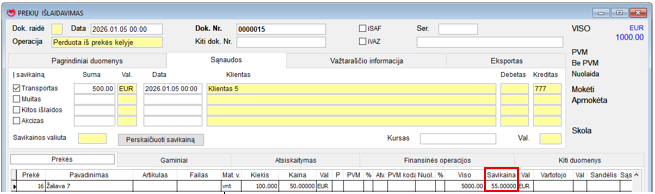
22 pav. Prekių savikainos padidinimas

23 pav. Finansinės operacijos
Konsignacinė prekyba
- Konsignacija – Komisinio prekių pardavimo sutartis, pagal kurią prekių pardavėjas atsiskaito su prekių savininku tik tada, kai prekės parduotos.
- Komitentas – asmuo arba įstaiga, pavedanti komiso tarpininkui atlikti prekybinį sandorį.
- Komisionierius – fizinis ar juridinis asmuo tarpininkaujantis prekyboje tarp pardavėjų ir pirkėjų.
Prieš pradedant dirbti labai svarbu teisingai apsirašyti žinynus:
- Sukurti prekę be skaičiuojamo likučio, pvz. Konsignacija (Žinynai → Prekės).
- Sukurti naują sandėlį pvz. KONS (Žinynai → Sandėliai).
- Sukurti naujas užbalansines sąskaitas, pvz. 070 (prekių savikaina) ir 074 (skola tiekėjui) (Žinynai → Sąskaitų planas).
- Sukurti tris naujas prekybos operacijas:
1. Operacija Konsignacija gautos prekės. Ši operacija bus naudojama pajamuojant naujai gautas iš tiekėjo prekes.
Padubliuoti operaciją Pradinis likutis: atsistoti ant šios operacijos ir spausti funkcinį klavišą F9 arba mygtuką „naujas“

Naujai sukurtai operacijai suteikti pavadinimą Konsignacija gautos prekės (žr. 24 pav.). Turi būti užpildyti šie stulpeliai:
Paj – *
Sav – *
Fin – *
Kons – 1
Kons/D – 070
Kons/K – 074

24 pav. Operacija Konsignacija gautos prekės
2. Operacija Skolos pajamavimas konsignacija. Ši operacija naudojama, kai konsignacinių prekių tiekėjas – komitentas išrašo sąskaitą už parduotas prekes.
Padubliuoti operaciją Pagaminta produkcija: atsistoti ant šios operacijos ir spausti funkcinį klavišą F9arba mygtuką „naujas“

Naujai sukurtai operacijai suteikti pavadinimą Skolos pajamavimas konsignacija. (žr. 25 pav.). Turi būti užpildyti šie stulpeliai:
Paj – *
PVM – S
Tiek – *
Apm – *
Sav – *
Fin – *
Kons – 2
Kons/D – 074
Kons/K – 070

25 pav. Operacija Skolos pajamavimas konsignacija
3. Operacija Konsignacinių prekių grąžinimas.Ši operacija naudojama, kai tiekėjui – komitentui yra grąžinamos neparduotos konsignacija gautos prekės. Padubliuoti operaciją Gamyba: atsistoti ant šios operacijos ir spausti funkcinį klavišą F9arba mygtuką „naujas“

Naujai sukurtai operacijai suteikti pavadinimą Konsignacinių prekių grąžinimas. (žr. 26 pav.). Turi būti užpildyti šie stulpeliai:
Išl – *
Sav – *
Fin – *
Kons – 1
Kons/D – 074
Kons/K – 070

26 pav. Operacija Konsignacinių prekių grąžinimas
DARBO EIGA
- 1-Kai gaunamos konsignacinės prekės
Reikia sukurti prekių pajamavimo dokumentą (Prekyba → Prekių pajamavimas), kuriame pasirinkti operaciją Konsignacija gautos prekės irsandėlį KONS. Į polangį Prekės reikia įvesti prekes. Finansinių operacijų polangyje susiformuos D 070 K 074.
- 2-Kai konsignacinės prekės parduodamos
Reikia sukurti prekių išlaidavimo dokumentą (Prekyba → Prekių išlaidavimas), kuriame pasirinkti operaciją Pardavimas irsandėlį KONS. Įvesti parduodamas prekes. Finansinių operacijų polangyje susiformuos pvz.:
D 241 K 4492
D 241 K 500
D 600 K 2014
- 3-Ataskaita apie realizuotas prekes. Tiekėjui – komitentui siunčiama ataskaita apie prekių pardavimą per ataskaitinį laikotarpį (mėnesį). Ataskaita formuojama pasirinkus Prekyba -> Realizacijos ataskaitos -> 1 ataskaita „Tiekėjai, prekės“.
- 4-Kai už parduotas prekes iš konsignacinių prekių tiekėjo gaunama PVM sąskaitą faktūrą
Reikia sukurti prekių pajamavimo dokumentą (Prekyba -> Prekių pajamavimas), kuriame pasirinkti operaciją Skolos pajamavimas konsignacija irsandėlį KONS. Į polangį Prekės reikia įvesti prekę Konsignacija, į stulpelį Kiekis įrašyti 1, o į stulpelį Kaina įrašyti bendrą PVM sąskaitos faktūros sumą be PVM, t. y. sumą, už kurią parduota konsignacinių prekių. Finansinių operacijų polangyje susiformuos pvz.:
D 2441 K 443
D 2014 K 443
D 074 K 070
Svarbu žinoti, kad antrą kartą prekės nėra pajamuojamos – fiksuojama tiks skola tiekėjui.
- 5-Jei konsignacinės prekės nebuvo parduotos ir yra grąžinamos tiekėjui
Polangyje Prekės išrenkamos prekes.
Reikia sukurti prekių išlaidavimo dokumentą (Prekyba → Prekių išlaidavimas), kuriame pasirinkti operaciją Konsignacinių prekių grąžinimas irsandėlį KONS. Į laukąGavėjas reikia įvesti klientą, iš kurio buvo gautos prekės konsignacijai. Įvesti prekes.
Finansinių operacijų polangyje susiformuos
D 074 K 070
Norint gauti informaciją apie konsignacija gautų prekių likučius, galima naudoti likučių ataskaitą Tiekėjai, prekės (Likučiai → Ataskaitos → 14 ataskaita).
Pastaba : Jei konsignacinės prekės perduodamos į kitus sandėlius, negalima formuoti perdavimo finansinių operacijų.
Lizingu pirkto turto operacijų fiksavimas apskaitoje
Pirmiausiai reikia sukurti tris naujas prekybos operacijas (Žinynai → Prekybos operacijos):
- Lizingas – einamųjų metų dalis;
- Lizingas – ilgalaikės skolos;
- Pajamavimas lizingu (žr. 27 pav.).
Prie visų operacijų į stulpelius Paj, Nuol, Tiek, Apm ir Fin turi būti įrašyta *.
Prie operacijos Lizingas – einamųjų metų dalis į stulpelį Skol/K reikia įrašyti sąskaitą 4411 (Lizingo (finansinės nuomos) ar panašių įsipareigojimų einamųjų metų dalis), į stulpelį Savik/D – tarpinę sąskaitą 777.
Prie operacijos Lizingas – ilgalaikės skolos į stulpelį Skol/K reikia įrašyti sąskaitą 4011 (Lizingo (finansinės nuomos) ar panašūs įsipareigojimai), į stulpelį Savik/D – tarpinę sąskaitą 777.
Prie operacijos Pajamavimas lizingu į stulpelį Skol/K reikia įrašyti sąskaitą 402 (Skolos tiekėjams).

27 pav. Lizingo prekybos operacijos
Prekių žinyne (Žinynai → Prekės) reikia sukurti prekes be skaičiuojamo likučio:
- Lizingas – einamųjų metų skola;
- Lizingas – ilgalaikė skola.
Darbo eiga:
1. Iš pradžių reikia sukurti prekių pajamavimo dokumentą, kuriame pasirinkti operaciją Pajamavimas lizingu (Prekyba → Prekių pajamavimas). Į polangį Prekės reikia įvesti prekes, kurios nupirktos lizingo pagrindu.
Tarkime, buvo nupirktas automobilis (žr. 28 pav.).
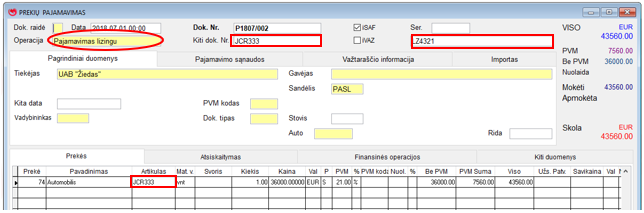
28 pav. Pirminis lizingo pajamavimo dokumentas
Į lauką Kiti dok. Nr. galima įrašyti automobilio numerį (norint matyti skolos likutį kiekvienam automobiliui) arba sutarties numerį (norint matyti likutį pagal kiekvieną sutartį). Sutarties numerį galima įrašyti į papildomą numerio lauką. Jeigu su viena PVM SF buvo nupirkti keli automobiliai, automobilio numerį galima įvesti į stulpelį Artikulas.
Pajamavimo dokumento polangyje Finansinės operacijos suformuojamos finansinės operacijos (žr. 29 pav.):
D 1230 K 402 36000,00
D 24311 K 402 7560,00
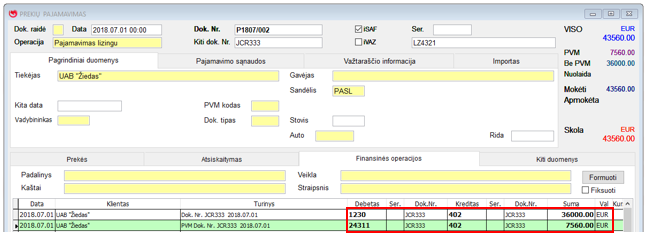
29 pav. Pirminis lizingo pajamavimo dokumentas – finansinės operacijos
2. Užfiksuotą skolą reikia paskirstyti į lizingo ilgalaikę ir lizingo trumpalaikę skolas. Norint tai atlikti reikia sukurti naują pajamavimo dokumentą su operacija Lizingas – einamųjų metų dalis (Prekyba → Prekių pajamavimas). Į polangį Prekės reikia įvesti prekę Lizingas – einamųjų metų skola. Į stulpelį Kiekis reikia įvesti 1, o į stulpelį Kaina – einamųjų metų lizingo skolos dydį (žr. 30 pav.).
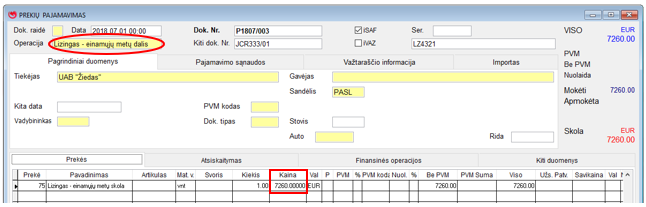
30 pav. Perkėlimas į lizingo trumpalaikę skolą
Pajamavimo dokumento polangyje Finansinės operacijos suformuojamas finansinis įrašas
D 777 K 4411 7260,00 (žr. 31 pav.).
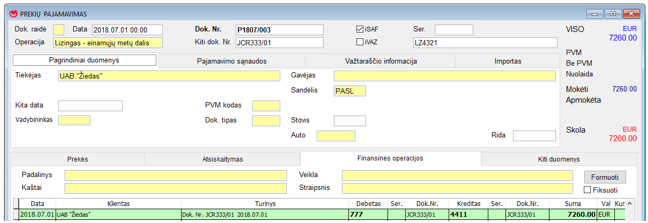
31 pav. Finansinės operacijos
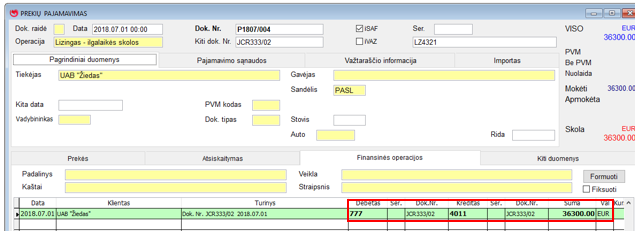
3. Po to reikia sukurti naują pajamavimo dokumentą su operacija Lizingas – ilgalaikės skolos.Į polangį Prekės reikia įvestiprekę Lizingas – ilgalaikė skola. Į stulpelį Kiekis įvesti 1, o į stulpelį Kaina – lizingo ilgalaikės skolos dydį (žr. 32 pav.).
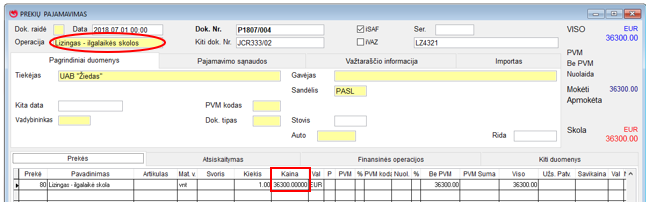
32 pav. Perkėlimas į lizingo ilgalaikę skolą
Pajamavimo dokumento polangyje Finansinės operacijos suformuojamas finansinis įrašas
D 777 K 4011 36300,00 (žr. 33 pav.).
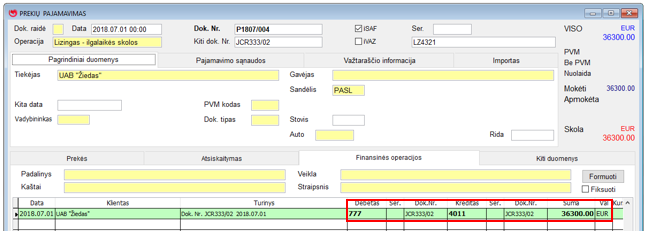
33 pav. Finansinės operacijos
4. Atidarius langą Atsiskaitymai -> Apmokėjimas tiekėjams reikia į lauką Sąskaita įrašyti tarpinę sąskaitą 777, į lauką Suma – dokumento, kuris įvestas su operacija Pajamavimas lizingu, sumą (nagrinėjamame pavyzdyje 43560,00) (žr. 34 pav.).
34 pav. Lizingo sumų sutvarkymas lange Apmokėjimas tiekėjams
Įrašius apmokėjimą Apmokėjimo tiekėjams lange lieka tik lizingo einamųjų metų dalis ir lizingo ilgalaikė skola (žr. 35 pav.).

35 pav. Sutvarkytos lizingo skolų sumos
Dokumente su operacija Pajamavimas lizingu suformuojamas finansinis įrašas
D 402 K 777 43560,00 (žr. 36 pav.).
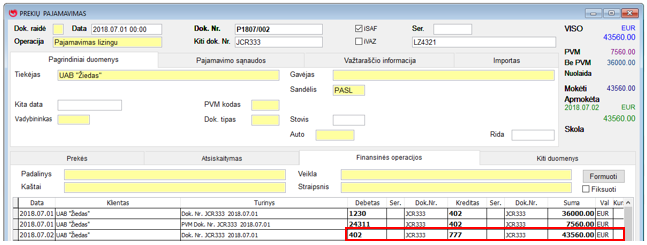
36 pav. Finansinės operacijos
5. Iki 2018 metų pabaigos sumokėjus visą einamųjų metų lizingo skolą Apmokėjimo tiekėjams lange lieka tik lizingo ilgalaikė skola (žr. 37 pav.).

37 pav. Lizingo skolos likutis metų pabaigoje
6. Sekančių metų pradžioje vėl reikia dalį skolos perkelti iš ilgalaikės lizingo skolos į trumpalaikę lizingo dalį. Reikia sukurti naują dokumentą su operacija Lizingas – einamųjų metų skola (žr. 38 pav.). Į stulpelį Kaina įvesti tų metų lizingo skolą.
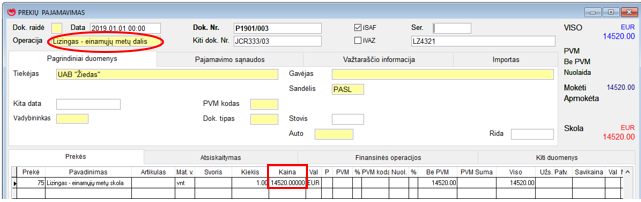
38 pav. Perkėlimas į lizingo trumpalaikę skolą
Nagrinėjamame pavyzdyje pajamavimo dokumento polangyje Finansinės operacijos suformuojamas finansinis įrašas D 777 K 4411 14520,00 (žr. 39 pav.).
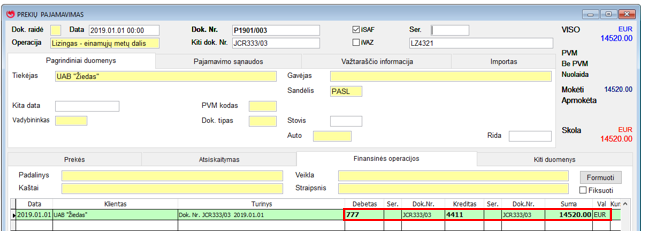
39 pav. Finansinės operacijos
Apmokėjimo tiekėjams lange vėl atsiras dvi eilutės. Lizingo ilgalaikė skola per tarpinę sąskaitą 777 sumažinama 2019 metų trumpalaikės skolos suma (žr. 40 pav.).

40 pav. Lizingo skolos sumos lange Apmokėjimas tiekėjams
Įrašius apmokėjimą Apmokėjimo tiekėjams lange matoma lizingo einamųjų metų dalis ir lizingo ilgalaikė skola (žr. 41 pav.).

41 pav. Sutvarkytos lizingo skolų sumos
Pajamavimo dokumento (su prekybos operacija Lizingas – ilgalaikė skola) polangyje Finansinės operacijos suformuojamas finansinis įrašas D 4011 K 777 14520,00 (žr. 42 pav.).
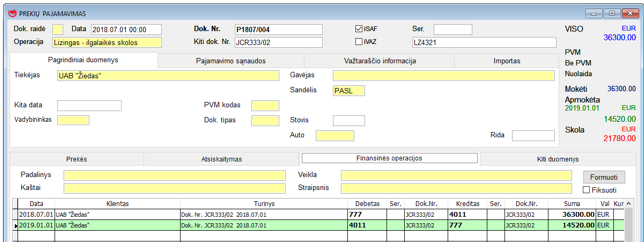
42 pav. Finansinės operacijos