
Atlyginimų lapelių siuntimas (V2 versija)
Prieš pradedant naudoti „Du lapeliu siuntimas“ funkciją būtina patikrinti ar aprašytas Jūsų elektroninis paštas: Servisas → Spausdinimas ir El. paštas → El. paštas (1.1 pav.)
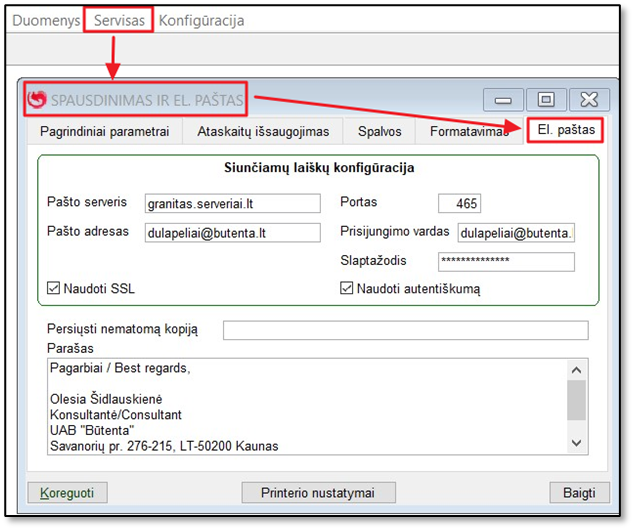
1.1 pav. Servisas → Spausdinimas ir El. paštas → El. paštas
Taip pat turi būti užpildyti laukai slaptažodis ir el. paštas darbuotojų kortelėse: Žinynai → Darbuotojai → Papildoma informacija (1.2 pav.)
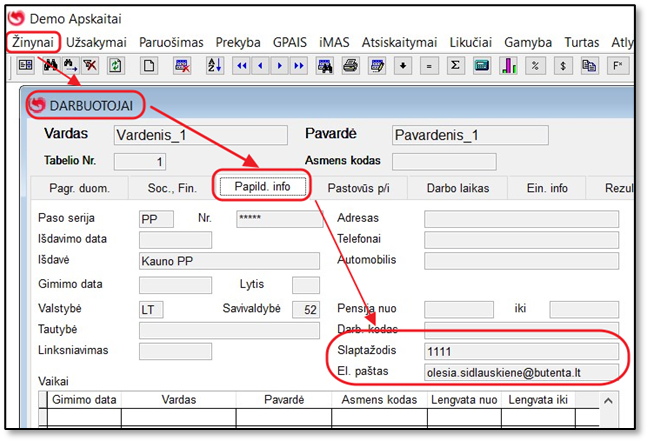
1.2 pav. Žinynai → Darbuotojai → Papildoma informacija
Atlyginimų lapelių siuntimas vykdomas per Atlyginimai → DU lapelių siuntimas. Atidaromas langas DU lapeliu siuntimas (2 pav. žalios spalvos žymėjimas)
Įspėjimas. Pirmas veiksmas, kurį turite patikrinti prieš siųsdami atsiskaitymo lapelius, – patikrinti nustatytmus Atlyginimai → Ataskaitos (2 pav. raudonos spalvos žymėjimas). Šiame lange neturi likti nustytų filtrų. Kitu atveju atsiskaitymo lapelius surinks tik pagal šiuos nustatytus filtrus. Pavyzdžiui, prieš tai formavote ataskaitą vienam darbuotojui arba vienam padaliniui, tai ir atsiskaitymo lapeliai pagal nutylėjimą bus atrenkami, tik pagal šiuos filtrus nustatytiems darbuotojams.
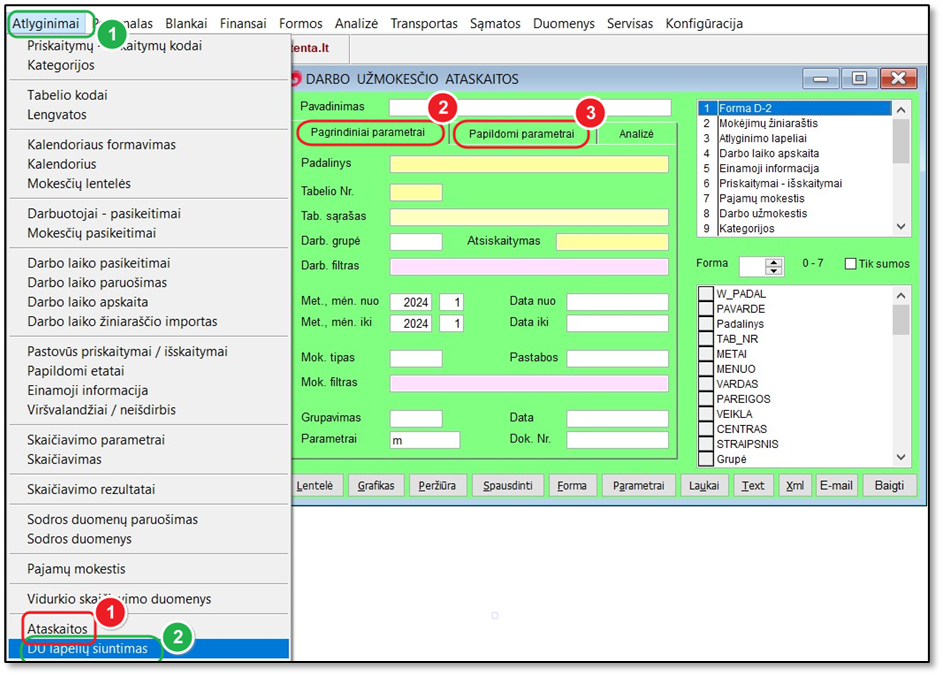
2 pav. Atlyginimai → Du lapeliu siuntimas / Ataskaitos
Norint suformuoti duomenis atsiskaitymų lapelių siuntimui:
1. Atlyginimai → DU lapelių siuntimas (3 pav.) → spaudžiate mygtuką „Formuoti už mėnesį“ (4 pav.) – ekrane surenkami duomenis darbuotojų, kuriems galima išsiųsti atsiskaiytymo lapelius. Ekrane taip pat matoma informacija:
- Metai
- Mėnuo
- Tabelio nr.
- Darbuotojo vardas ir pavardė
- Elektroninis darbuotojo paštas, kuriuo bus siunčiama info;
- Siųsti – pažymėti varnele tie darbuotojai, kuriems bus siunčiama atsiskaitymo lapelius;
- Išsiuntimo laikas – parodoma informacija, kada buvo išsiųstas atsiskaitymo lapelis;
- Du lapelio failas – jie formuojami ir įrašomi Jūsų darbo vietos Result kataloge;
- Atostogų įrašas – parodo informaciją apie atostogų likutį nurodydai datai.
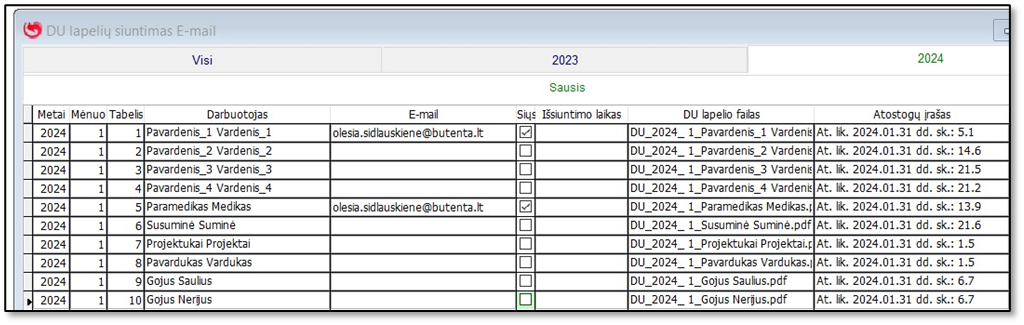
3 pav. DU lapelių siuntimas E-mail
2. Ekrane pasirodo lentelė (4 pav.) „DU lapeliu formavimas“ su laukais metai, mėnuo, neišnaudotos atostogos iki. Šiuos laukus būtina nusirodyti, kad programa suformuotu atsiskaitymo lapelius už Jums tinkamą laikotarpį su pasirinktu laikotarpiu iki kada parodyti neišnaudotas atostogas. Spaudžiama „Ok“.
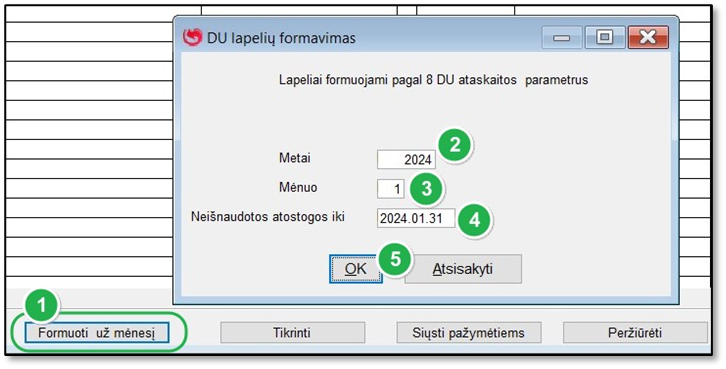
4 pav. DU lapelių formavimas
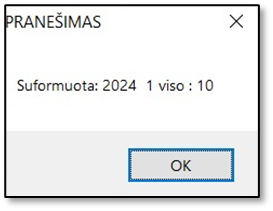
3. Ekrane pasirodo pranešimas (5 pav.) su informacija už kurį laikotarpį formuojami duomenys. Rastas darbuotojų skaičius, kuriems formuojami atsiskaitymo lapeliai ir jei keliems darbuotojams lapeliai jau buvo išsiųsti anksčiau už šį laikotarpį, tai keliems darbuotojams jau ši informacija išsiųsta. Ir pasiteiravimas ar formuoti neišsiųstus iš naujo? Jei pasirenkata „OK“ suformuoja likusiems, kuriems nebuvo išsiųsta informacija.
4. Paspaudus mygtuką „Tikrinti“ (6 pav. Nr. 1), programa patikrina ar yra darbuotojų kuriems neįvestas elektronis paštas, ir jei aptiks tokių darbuotojų, pateiks pranešimą (7 pav.). Taip pat tikrina ar el.paštas atitinka reikalavimus, tikrina ar gerai susiformavo siunčiamas failas.
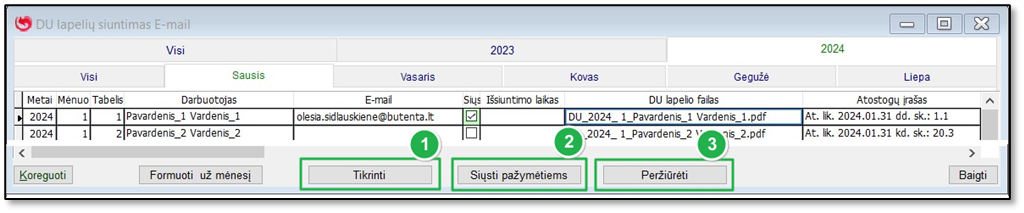
6 pav. DU lapeliu siuntimas E-mail
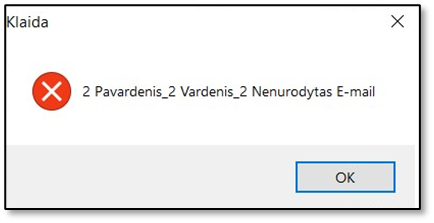
7 pav. Pranešimas
5. Paspaudus mygtuką „Siųsti pažymietiems“ (6 pav. Nr. 2) – programa išmes lentelę, kurioje matysite informaciją:
- kas siunčią atsiskaitymo lapelius;
- galėsite įrašyti laiško temą;
- galėsite įrašyti laiško turinį.
6. Atsistojus bet kurioje vietoje ties pasirinktu darbuotoju ir paspaudus mygtuką „Peržiūrėti“ (6 pav. Nr. 3), programa parodo pranešimą su slaptažodžiu (8 pav.). Paspaudus „OK” parodo pranešimą (8 pav.), kuriame būtina įvesti prieš tai nurodytą slaptažodį, jei slaptažodis buvo nurodytas. Atidaro darbuotojui paruoštą atsiskaitymo lapelį (9 pav.) . Jei atsiskaitymo lapelio neatidaro, vadinasi šio failo nebėra result kataloge.
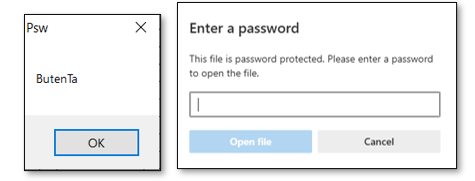
8 pav. Pranešimai, prieš atidarant darbuotojo atsiskaitymo lapelį
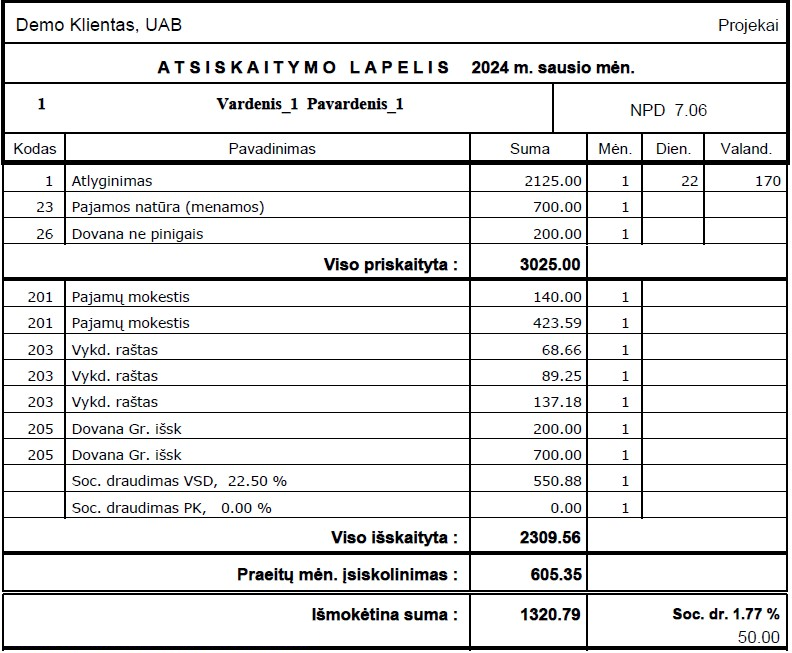
9 pav. Atsiskaitymo lapelis
7. Informacija apie nepanaudotas atostogas pateikiama gauto laiško tekste, pavyzdžiui:
At. lik. 2024.01.31 k.d. sk.: 20,30
| PASTABA. Informacija apie nepanaudotų atostogų likutį atsiskaitymo lapelyje nerodoma. Ji pateikiama tik el. laiško tekste. |