El. laiškų siuntimas iš sistemos modulių pavyzdžiai
El. laiškus galima siųsti iš įvairių sistemos modulių – tai įprasta kasdienio darbo su dokumentais ir ataskaitomis dalis.
8.1. Dokumento ar ataskaitos siuntimas vienam gavėjui
Dokumentą, sąskaitą faktūrą, ataskaitą ar kitą sistemoje suformuotą informaciją vienam gavėjui galima išsiųsti tiesiai iš dokumento ar ataskaitos peržiūros lango, pasirinkus laiško siuntimo funkciją  (žr. 28 pav.). Atsidarys langas Paštas (žr. 29 pav.).
Sistema automatiškai suformuoja laišką, prisega siunčiamą dokumentą ar ataskaitą ir parenka gavėją pagal kliento kortelėje nurodytą el. pašto adresą. Laiško tema neužpildoma – ją įrašykite ranka. Jei reikia, pakeiskite laiško turinį, pridėkite ar pašalinkite adresatus arba pritaikykite laiško šabloną (žr. 4.2 ir 4.4 poskyrius).
Spauskite Siųsti – laiškas bus išsiųstas. Jei polangyje Nustatymai pažymėta Po siuntimo pranešti apie sėkmingai išsiųstus laiškus (žr. 2 skyrių, 8 pav.), sistema parodys pranešimą „Laiškas sėkmingai išsiųstas!“.
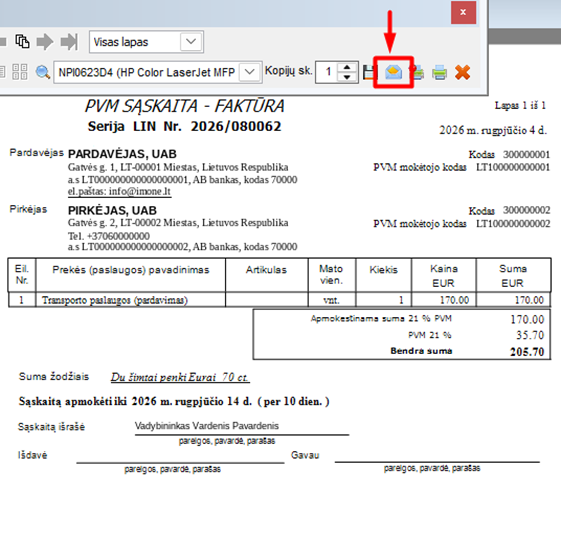
28 pav. Dokumento siuntimas vienam gavėjui
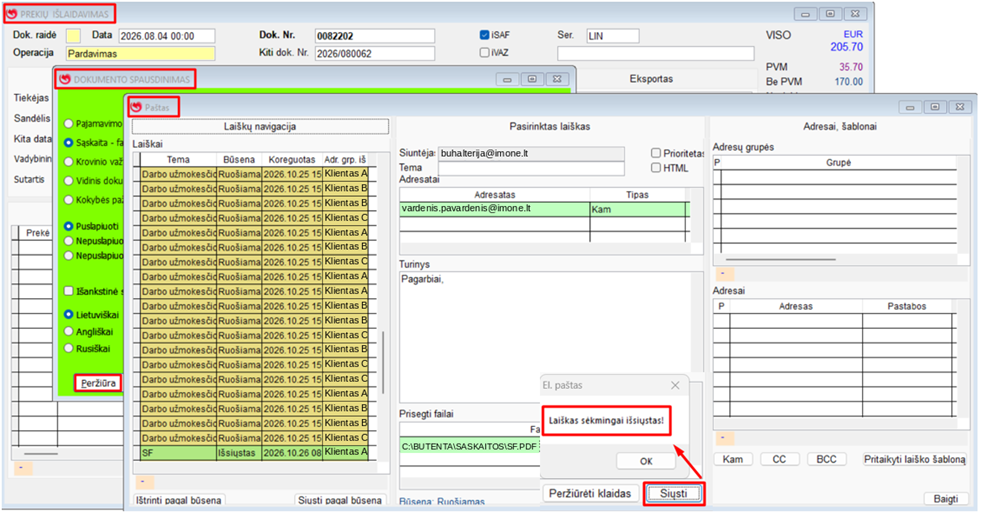
29 pav. Dokumento ar ataskaitos siuntimas vienam gavėjui
8.2. Grupinis el. laiškų siuntimas
Grupinis siuntimas naudojamas, kai vienu veiksmu reikia išsiųsti kelis dokumentus ar ataskaitas skirtingiems gavėjams. Pavyzdžiui, Prekybos modulyje tai atliekama taip:
1. Pasirinkite meniu punktą Prekyba → Grupinis dokumentų spausdinimas ir siuntimas.
2. Pasirinkite reikiamus dokumentus ir spauskite Siųsti el. laiškus (žr. 30 pav.).
3. Lange Pasirinkimas sistema parodo, kiek dokumentų atrinkta siųsti el. paštu PDF formatu. Pasirinkite veiksmą:
· Atrinkti dokumentai – parodomas sąrašas, kokie dokumentai ir kuriems klientams paruošti siųsti (žr. 31 pav.). Nuėmus varnelę, dokumentas nebus siunčiamas. Peržiūrėję sąrašą, spauskite OK;
· Siųsti – atidaromas langas Grupės laiškų siuntimo konfigūracija;
· Atsisakyti – siuntimas nutraukiamas.
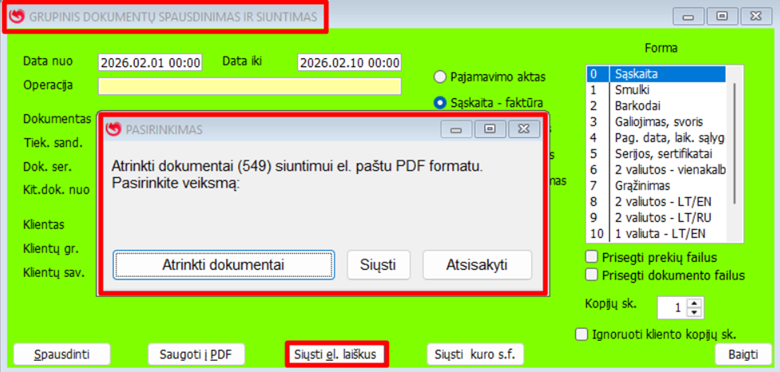
30 pav. Grupinis dokumentų spausdinimas ir siuntimas
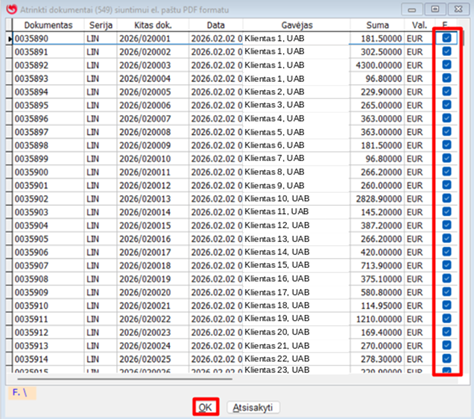
31 pav. Siuntimui atrinktų dokumentų sąrašas
4. Lange Grupės laiškų siuntimo konfigūracija nurodykite bendrą visiems laiškams informaciją: temą, turinį ir papildomus adresatus.
Ši informacija bus pridėta prie kiekvieno formuojamo laiško:
- bendri duomenys, kuriuos įrašote jūs: tema, turinys ir papildomi adresatai– juos gaus visi gavėjai;
- individualūs duomenys, kuriuos sistema priskiria automatiškai: kiekvienam gavėjui jam skirtas dokumentas ar ataskaita ir jo el. pašto adresas iš kliento kortelės.
Todėl čia nereikia įrašyti konkretaus kliento adreso ar dokumento – sistema juos priskirs pati iš kliento kortelės.
5. Tema ir turinys užpildomi pagal sistemos nustatymus. Jei norite naudoti laiško šabloną, spauskite Pritaikyti laiško šabloną, pasirinkite šabloną ir patvirtinkite OK – tema ir turinys bus užpildyti pagal šabloną (žr. 32 pav.).
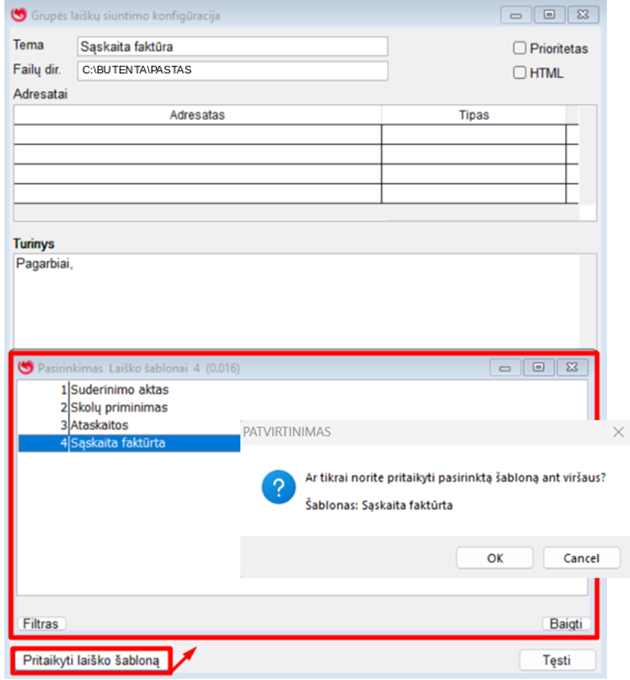 32 pav. Laiško šablono pritaikymas grupinio siuntimo konfigūracijoje
6. Spauskite Tęsti.
7. Sistema paprašys patvirtinti veiksmą. Pranešimas priklauso nuo polangio Nustatymai nustatymo Grupinius laiškus formuoti ir siųsti iškart (žr. 2 skyrių, 8 pav.).
· nepažymėtas (standartinis nustatymas) – „Duomenys bus panaudoti formuojamiems laiškams! Ar formuoti laiškus?“. Spauskite Formuoti laiškus – laiškai bus suformuoti ir liks lange Paštas su būsena Ruošiamas;
· pažymėtas – „Duomenys bus panaudoti siunčiamiems laiškams! Ar siųsti?“. Spauskite Siųsti – laiškai bus suformuoti ir iš karto išsiųsti.
Abiem atvejais mygtuku Grįžti ir koreguoti grįšite į konfigūracijos langą, o mygtuku Atsisakyti veiksmą nutrauksite (žr. 33 pav.).
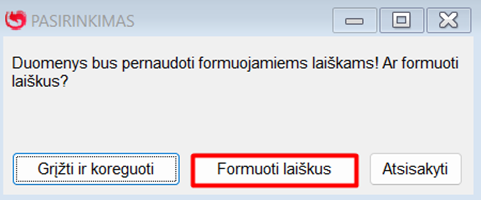
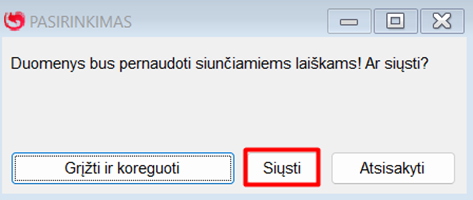
33 pav. Laiškų formavimo ir siuntimo patvirtinimas
8. Pasirinkus Formuoti laiškus, atsidarys langas Paštas. Suformuoti laiškai bus rodomi sąraše su būsena Ruošiamas (žr. 4 skyrių, 14 pav.). Prieš siųsdami juos galite peržiūrėti ir, jei reikia, pakoreguoti.
9. Išsiųskite laiškus:
visus iš karto – spauskite Siųsti pagal būseną ir pasirinkite Siųsti ruošiamus (žr. 4 skyrių, 15 pav.);
Išsiųsti laiškai gaus būseną Išsiųstas, o laiškai, kurių išsiųsti nepavyko, – būseną Nepavykęs (žr. 4 skyrių).