Paštas – laiškų peržiūra ir administravimas
Lange Paštas saugoma visų iš sistemos suformuotų laiškų istorija: temos, siuntimo būsenos ir datos. Čia galima peržiūrėti laiškus, išsiųsti ruošiamus, peržiūrėti klaidas ir, jas ištaisius, išsiųsti laiškus pakartotinai, taip pat pašalinti nebereikalingus laiškus.
1. Pasirinkite meniu punktą Servisas → Paštas (žr. 13 pav.).
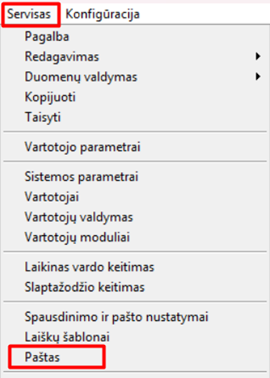
13 pav. Meniu punktas „Paštas“
· Atsidarys langas Paštas, kurį sudaro trys dalys (žr. 14 pav.):
· Laiškų navigacija (kairėje)
· Pasirinktas laiškas (viduryje)
· Adresai, šablonai (dešinėje)
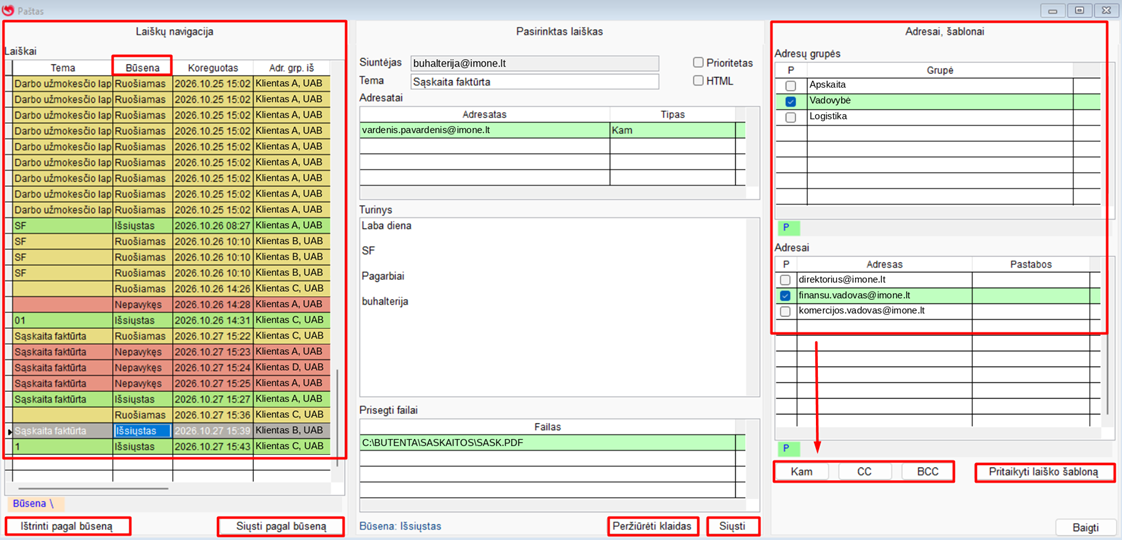
14 pav. Langas Paštas
4.1. Laiškų navigacija (kairėje)
Pateikiamas laiškų sąrašas su stulpeliais Tema, Būsena, Koreguotas (data ir laikas) ir Adr. grp. iš. Laiškai sąraše nuspalvinti pagal būsenas:
· Ruošiamas (geltona spalva) – laiškas suformuotas, bet dar neišsiųstas. Pavyzdžiui, laiškas suformuotas iš dokumento, bet dar nepaspaustas mygtukas Siųsti, arba grupiniai laiškai suformuoti, o polangyje Nustatymai nepažymėta Grupinius laiškus formuoti ir siųsti iškart;
· Išsiųstas (žalia spalva) – laiškas sėkmingai išsiųstas;
· Nepavykęs (raudona spalva) – laiško išsiųsti nepavyko (pvz., dėl neteisingo adreso, neužpildytų būtinų laukų – adresato, temos, turinio – ar kitos klaidos). Priežastį sužinosite pažymėję laišką ir paspaudę mygtuką Peržiūrėti klaidas (žr. toliau „Nepavykusio laiško klaidų peržiūra ir pakartotinis siuntimas“).
Apačioje esantys mygtukai (žr. 14 pav.):
· Ištrinti pagal būseną – pašalina visus pasirinktos būsenos laiškus (žr. 5 skyrių);
· Siųsti pagal būseną – išsiunčia visus pasirinktos būsenos laiškus. Atsidariusiame lange pasirinkite Siųsti ruošiamus arba Siųsti nepavykusius (žr. 15 pav.).
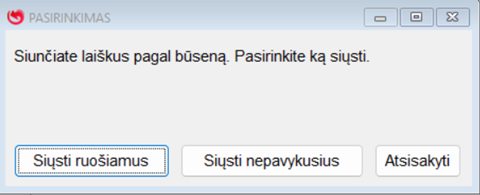
15. Laiškų siuntimo pagal būseną pasirinkimas
4.2. Pasirinktas laiškas
Pažymėjus laišką sąraše kairėje, viduryje rodoma jo informacija: siuntėjas, tema, adresatai, turinys ir prisegti failai. Prieš siųsdami laišką galite jį papildyti ar pakoreguoti: įrašyti trūkstamą temą ar turinį (pvz., siunčiant laišką iš dokumento, tema neužpildoma), pakeisti esamą tekstą, pridėti ar pašalinti adresatus arba pritaikyti laiško šabloną. Mygtuku Siųsti išsiunčiamas tik šis pažymėtas laiškas.
4.3. Nepavykusio laiško klaidų peržiūra ir pakartotinis siuntimas
1. Sąraše pažymėkite laišką su būsena Nepavykęs (žr. 14 pav.).
2. Spauskite mygtuką Peržiūrėti klaidas – sistema parodys, kodėl laiško nepavyko išsiųsti (žr. 16 pav.).

16 pav. Laiško klaidos
3. Uždarykite klaidų langą ir ištaisykite klaidą (pvz., įrašykite trūkstamą laiško turinį).
4. Spauskite mygtuką  – pažymėtas laiškas bus išsiųstas ir gaus būseną Išsiųstas (žalia spalva). Jei laiško išsiųsti vėl nepavyks, jis liks su būsena Nepavykęs – dar kartą peržiūrėkite klaidas.
4.4. Adresai, šablonai (dešinėje)
Šioje lango dalyje rodomos kliento, kuriam siunčiamas laiškas, papildomų el. pašto adresų grupės ir adresai. Kuris tai klientas, matyti sąrašo kairėje stulpelyje Adr. grp. iš (žr. 14 pav.).
Pagrindinis kliento el. pašto adresas nurodomas kliento kortelės rekvizituose ir į laišką įrašomas automatiškai. Papildomi adresai (pvz., kliento buhalterijos ar vadovų) nurodomi kliento kortelės skirtuke E-Mail (žr. 17 pav.). Tai ta pati informacija: grupes ir adresus galima pildyti tiek kliento kortelėje, tiek tiesiai lange Paštas, ir pakeitimai matomi abiejose vietose.
Papildomi adresai patogūs, kai tam pačiam klientui laiškus reikia siųsti keliais adresais. Įrašius juos vieną kartą, siunčiant kitus laiškus tereikės juos pažymėti.
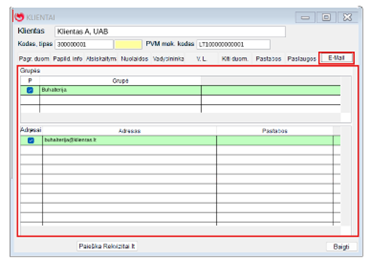
17 pav. Kliento kortelės skirtukas E-Mail
Adresų grupės kūrimas
- Lentelėje Adresų grupės du kartus spustelėkite kairiuoju pelės klavišu, paspauskite F9 arba įrankių juostoje pasirinkite
 Naujas.
- Atsidariusiame lange Naujas įrašas, lauke Grupė, įrašykite grupės pavadinimą (pvz., Buhalterija) ir spauskite Įvesti (žr. 18 pav.).
Stulpelyje P pažymėkite grupę, kuriai norite įrašyti adresus. Žemiau lentelėje Adresai tuo pačiu būdu (žr. 1 žingsnį) sukurkite naują įrašą. Atsidariusiame lange, lauke Adresas, įrašykite el. pašto adresą ir spauskite Įvesti (žr. 18 pav.).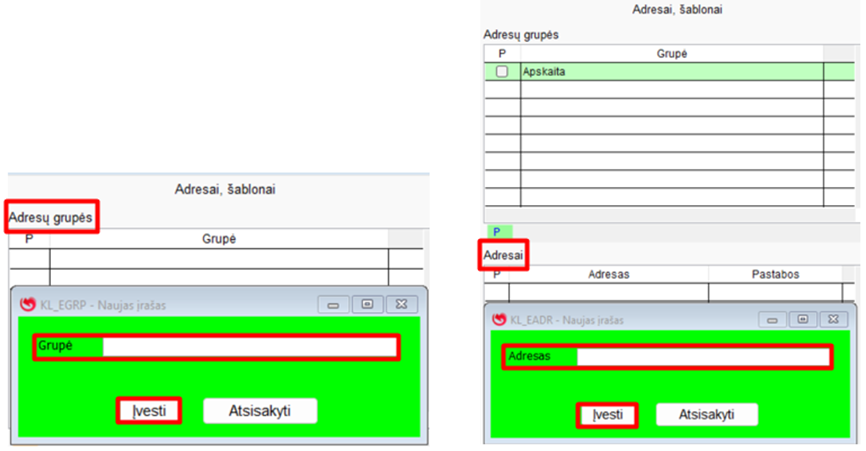
18 pav. Adresų grupės ir adreso įvedimas
Adresų pridėjimas prie laiško
- Lentelėje Adresų grupės pažymėkite reikiamą grupę – lentelėje Adresai bus rodomi šios grupės adresai (žr. 19 pav.).
- Stulpelyje P pažymėkite adresus, kuriuos norite pridėti.
- Spauskite vieną iš mygtukų:
- Kam – pagrindinis laiško gavėjas;
- CC – kopijos gavėjas (jo adresą matys ir kiti gavėjai);
- BCC – nematomos kopijos gavėjas (jo adreso kiti gavėjai nematys).
Pažymėti adresai bus pridėti prie jau esamų laiško gavėjų lentelėje Adresatai (viduryje).
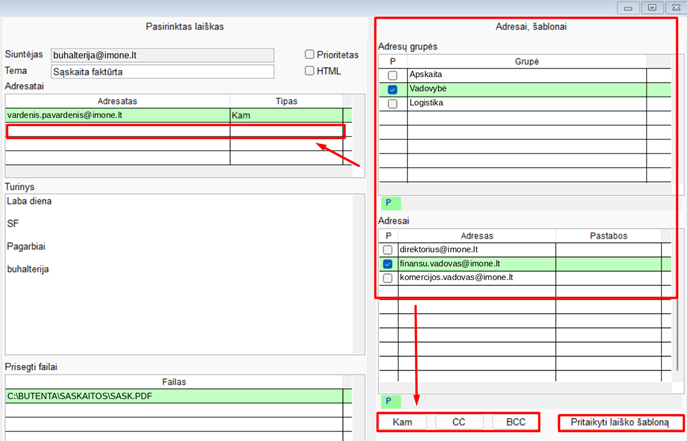
19 pav. Adresų pridėjimas prie laiško
Laiško šablono pritaikymas
Mygtuku Pritaikyti laiško šabloną  (žr. 20 pav.) laiškui pritaikomas iš anksto sukurtas šablonas. Šablono tema ir turinys pakeis esamą laiško temą ir turinį. Pasirinkite šabloną ir patvirtinkite OK.
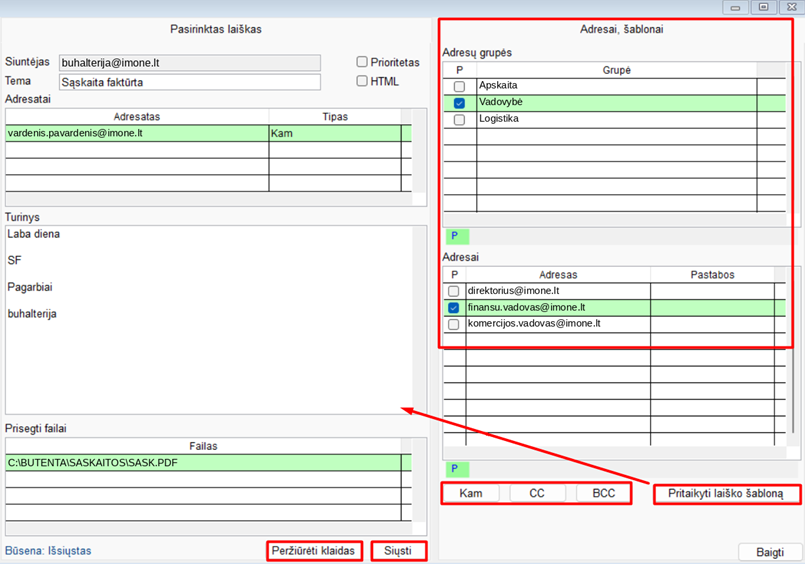
20 pav. Laiško šablono pritaikymas