El. pašto nustatymai
PASTABA. Jei siuntimo būdas jūsų sistemoje jau sukonfigūruotas, 1–3 žingsnius praleiskite ir pereikite prie 4–5 žingsnių (polangiai Ruošinys ir Nustatymai).
- Pasirinkite meniu punktą Servisas → Spausdinimo ir pašto nustatymai (žr. 2 pav.).
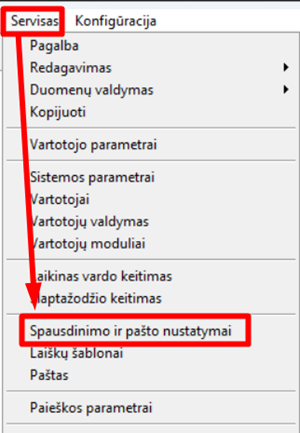
2 pav. Meniu punktas „Spausdinimo ir pašto nustatymai“
2. Atsidariusiame lange Spausdinimas ir el. paštas pasirinkite polangį El. paštas (žr. 3 pav.). Jį sudaro trys polangiai: Siuntimo būdai, Ruošinys ir Nustatymai.
3. Polangyje Siuntimo būdai → Naudoti, pasirinkite siuntimo būdą (žr. 3 pav.):
· Nenaudoti – laiškai iš sistemos nesiunčiami;
· SMTP – laiškai siunčiami per jūsų įmonės naudojamą el. pašto serverį;
· Outlook (MS365) – laiškai siunčiami per jūsų Microsoft Outlook (MS365) paskyrą.
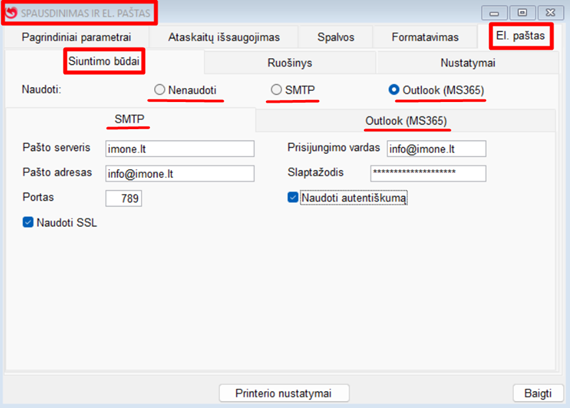
3 pav. El. pašto siuntimo būdo pasirinkimas
Pasirinkę SMTP, užpildykite laukus (žr. 3 pav.):
· Pašto serveris – SMTP serverio adresas;
· Portas – serverio prievado (porto) numeris;
· Pašto adresas – el. pašto adresas, kurio vardu bus siunčiami laiškai (siuntėjas);
· Prisijungimo vardas ir Slaptažodis – šios pašto dėžutės prisijungimo duomenys;
· Naudoti SSL – paprastai žymima (standartinis nustatymas);
· Naudoti autentiškumą – paprastai žymima (standartinis nustatymas).
PASTABA. SMTP serverio duomenis (serverio adresą, postą, SSl naudojimą) suteikia jūsų įmonės IT administratorius arba el. pašto paslaugų teikėjas.
Pasirinkę Outlook (MS365), spauskite Prijungti paskyrą (žr. 4 pav.). Atsidarys Microsoft prisijungimo langas. Jame prisijunkite savo Outlook (MS365) paskyros el. pašto adresu ir slaptažodžiu (žr. 4 pav. dešinėje). Prijungta paskyra bus rodoma lauke Paskyra. Atjungti ją galite mygtuku Šalinti paskyrą.
Laiškai siunčiami tuo būdu, kuris pažymėtas eilutėje Naudoti. Norėdami pakeisti siuntimo būdą, tiesiog pažymėkite kitą variantą – SMTP arba Outlook (MS365) (žr. 4 pav.).
PASTABA. Pirmą kartą prijungiant paskyrą, Microsoft gali parodyti papildomų langų (pvz., prašyti patvirtinti leidimus). Visas prijungimo procesas žingsnis po žingsnio aprašytas instrukcijoje „Microsoft 365 (Outlook) el. pašto konfigūravimas“.
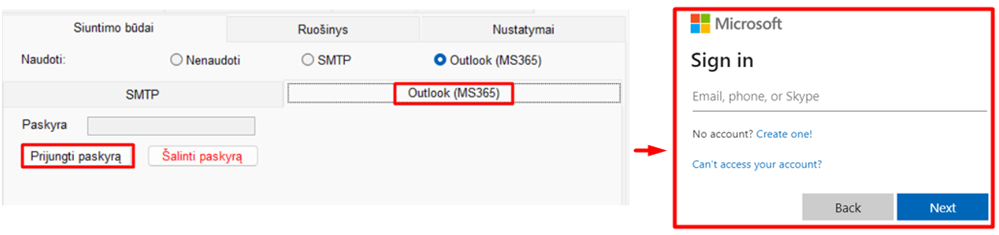
4 pav. Outlook (MS365) paskyros prijungimas ir Microsoft prisijungimo langas
SVARBU. Kol nesukonfigūruotas nė vienas siuntimo būdas (SMTP arba Outlook (MS365)), laiško išsiųsti nepavyks – sistema parodys pranešimą „Nenurodytas laiškų siuntimo būdas, todėl negalima išsiųsti laiškų“ ir nurodys, kur jį pasirinkti (žr. 5 pav.). Jei neužpildytas privalomas SMTP laukas (pvz., Portas), sistema praneš apie neteisingą el. pašto konfigūraciją (žr. 6 pav.).
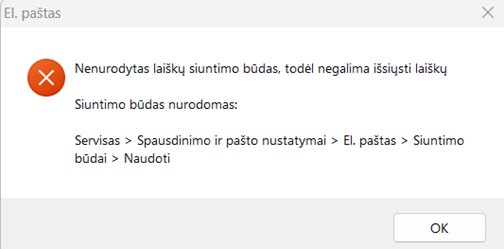
5 pav. Pranešimas, kai nepasirinktas siuntimo būdas
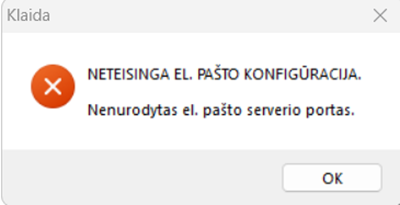
6 pav. Pranešimas apie neteisingą el. pašto konfigūraciją
4. Polangyje Ruošinys nurodykite duomenis, kurie bus automatiškai pridedami prie kiekvieno siunčiamo laiško (žr. 7 pav.). Laukų Persiųsti nematomą kopiją ir Parašas pildyti neprivaloma, tačiau rekomenduojame – taip nereikės šių duomenų įvesti kiekvieną kartą siunčiant laišką
· Persiųsti nematomą kopiją – adresas, kuriuo siunčiama kiekvieno laiško nematoma kopija (BCC). Gavėjas šio adreso nemato. Patogu, jei norite visų išsiųstų laiškų kopijas gauti į savo pašto dėžutę.
· Parašas – tekstas ar įmonės rekvizitai, pridedami laiško pabaigoje.
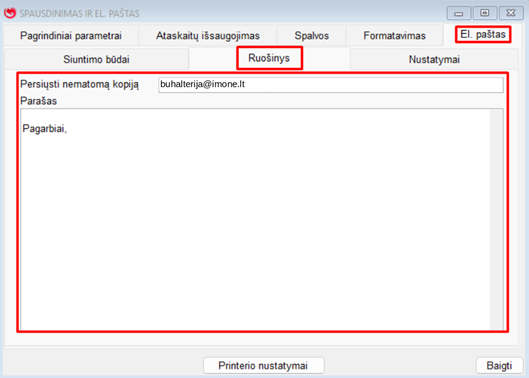
7 pav. Nematomos kopijos adreso ir parašo nurodymas
5. Polangyje Nustatymai pažymėkite, kaip sistema turi elgtis formuojant, siunčiant ir šalinant laiškus bei apie ką jus informuoti (žr. 8 pav.):
· Grupinius laiškus formuoti ir siųsti iškart – pažymėjus, grupiniai laiškai (pvz., DU lapeliai visiems darbuotojams) suformuojami ir iš karto išsiunčiami. Standartiškai šis nustatymas nepažymėtas – laiškai tik suformuojami ir lieka lange Paštas su būsena Ruošiamas. Ten juos galėsite patikrinti ir išsiųsti visus iš karto (žr. 4 skyrių);
· Reikalauti patvirtinimo ištrinant laiškus – prieš šalinant laišką sistema paprašys patvirtinimo. Tai apsaugo nuo atsitiktinio ištrynimo;
· Reikalauti patvirtinimo siunčiant grupinius laiškus – prieš išsiunčiant grupinius laiškus sistema paprašys patvirtinimo;
· Reikalauti patvirtinimo siunčiant pavienius laiškus – prieš išsiunčiant pavienį laišką sistema paprašys patvirtinimo;
· Po siuntimo pranešti apie nepavykusius išsiųsti laiškus – baigus siuntimą parodomas pranešimas apie laiškus, kurių išsiųsti nepavyko;
· Po siuntimo pranešti apie sėkmingai išsiųstus laiškus – baigus siuntimą parodomas pranešimas apie sėkmingai išsiųstus laiškus;
· Įjungti perskaityto laiško išrašus – gavęs laišką, adresatas bus paklaustas, ar informuoti siuntėją apie laiško perskaitymą. Adresatas gali ir atsisakyti, todėl patvirtinimas gaunamas ne visada;
· Išsaugoti laiškų kopijas Outlook (Tik Outlook režime) – veikia tik naudojant siuntimo būdą Outlook (MS365): išsiųstų laiškų kopijos išsaugomos Outlook išsiųstų laiškų aplanke.
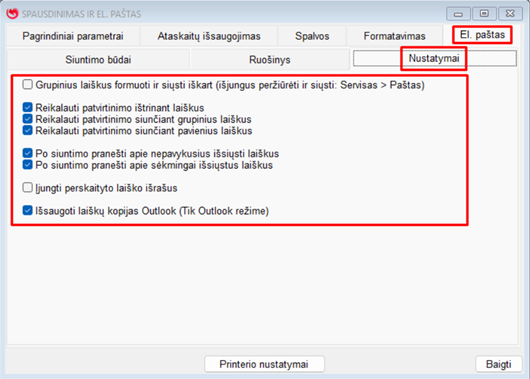
8 pav. Pranešimų ir patvirtinimų nustatymai (polangis Nustatymai)
Atlikę nustatymus, spauskite Baigti. Nustatymus bet kada galėsite pakeisti.